| |
| |
|
| Q1-2. |
ばね要素の照査一覧の見方について教えてほしい |
| A1-2. |
<ばね要素> ---(1)
<ラン1> ---(2)
<抽出キー1> ---(4)
<抽出キー2> ---(5)
<抽出キー3> ---(6)
<ラン2> ---(7)
<抽出キー1> ---(8)
<抽出キー2> ---(9)
<抽出キー3> ---(10)
<ラン3> ---(11)
<抽出キー1> ---(12)
<抽出キー2> ---(13)
<抽出キー3> ---(14)
<平均1> ---(15)
<抽出キー1> ---(16)
<抽出キー2> ---(17)
<抽出キー3> ---(18)
モデル設定の「照査一覧での抽出判定」オプションで、「平均から」にしている場合、「平均1」の行(15)には、(16)~(18)までの中から最も厳しい結果が、(1)には、(15)の値がそのまま表示されます。「ランから」にしていると、(2)、(7)、(11)の中から最も厳しい結果が(1)に表示されます。
「平均1」の下行には、
(4)、(8)、(12)を合計して3で割ったものが(16)に
(5)、(9)、(13)を合計して3で割ったものが(17)に
(6)、(10)、(14)を合計して3で割ったものが(18)に
表示されます。ただし、これはランで指定している抽出キーの種類と平均で指定している抽出キーの種類が同じ場合です。もし、両者が異なっていると、平均で指定している抽出キーをプログラムが内部でランにも適用して内部的に算出しています。このことがわかりにくいようであれば、抽出キーの種類をランと平均で同じ設定とされることをお勧めいたします。 |
| |
|
| Q1-3. |
【F3D&Section共通】なぜ横拘束材料データを1つしか定義できないのか? |
| A1-3. |
断面を構成するコンクリート要素には横拘束材料を1つしか定義できません。
これは、本プログラムが二軸曲げに完全対応した断面計算処理としているため、1つのコンクリート要素には1つの横拘束材料を持つようにしておく必要があるためです。
もし、1つのコンクリート要素に対してzp軸回りとyp軸回りの横拘束材料をそれぞれに持たせた場合、
(1)zp軸回りの曲げ耐力を算出するとき→zp軸回りの横拘束材料を使用する→問題なし
(2)yp軸回りの曲げ耐力を算出するとき→yp軸回りの横拘束材料を使用する→問題なし
(3)zp軸から角度θ傾いた軸回りの曲げ耐力を算出するとき→どちらの横拘束材料を用いるべきか決まらない
ということになり、(3)の解決方法がないためです。道路橋示方書V耐震設計編では、基本的に橋軸方向と橋軸直角方向を別々にモデル化する考え方なので上記(1)と(2)に対しは問題ないのですが、曲線橋などの二軸曲げを受ける場合に関する考え方は明確にされておりません。
したがって、現時点では2つの断面を作成していただくことになります。 |
| |
|
| Q1-4. |
集中質量を与える方法は? |
| A1-4. |
節点に直接質量を与える方法と(Ver 4.00.01以降)1節点だけの剛体要素を作成して質量を与える方法(Ver 3.02以前)の2種類があります。
1)節点に直接質量を与える方法
下図のように、モデル質量の設定画面で与えます。詳しい解説は、ヘルプ
「操作方法|モデル作成|モデル質量の設定」
の
節点タブ
を御覧ください。
2)1節点だけの剛体要素で与える方法
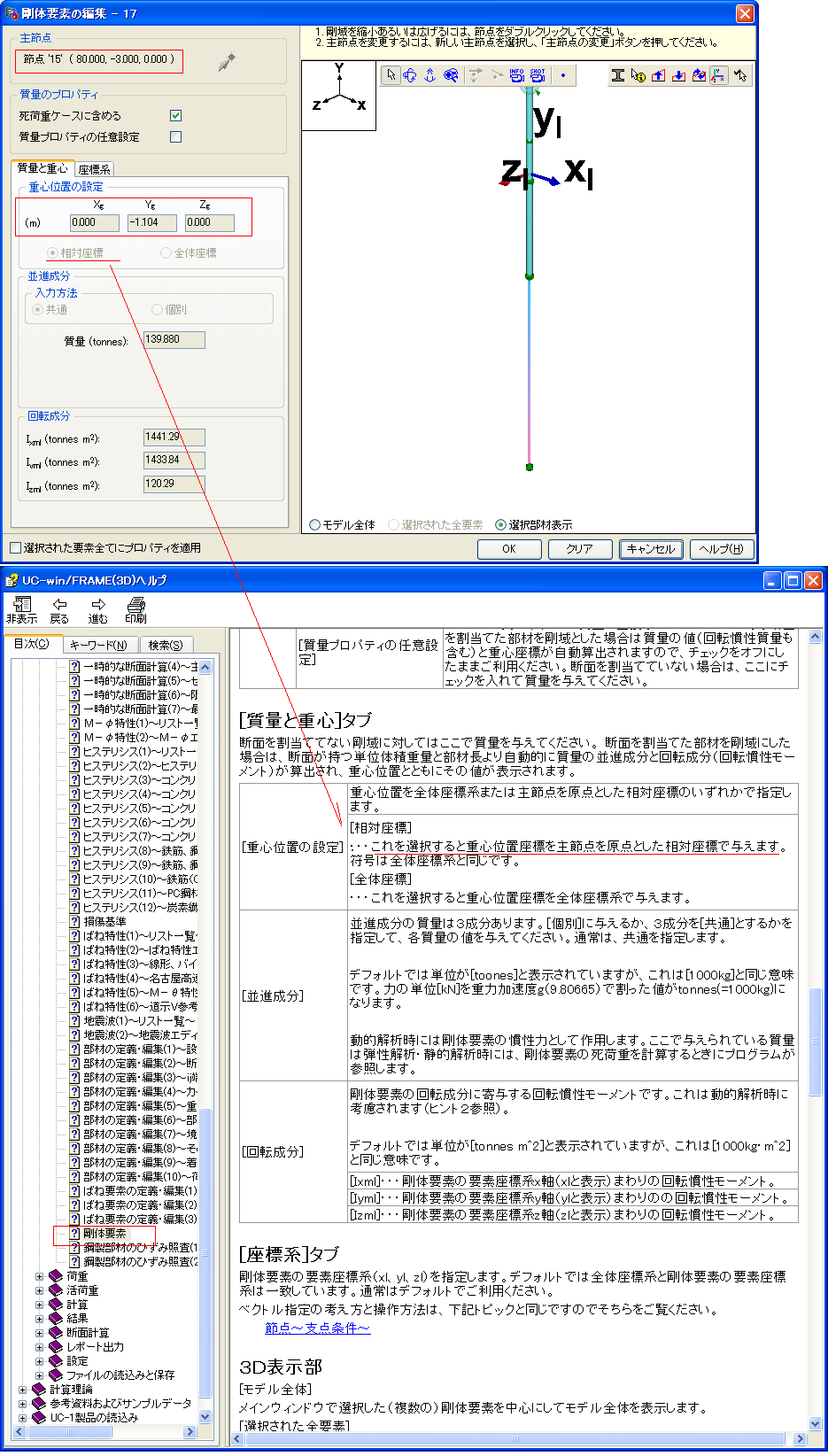
剛体体要素は剛域と考える節点の集まりのことです。剛域と考える節点は、1つの主節点と複数の従節点から構成されています。剛体要素の質量は、主節点への集中質量として取り扱います。詳しくは、ヘルプの
「操作方法|モデル作成|剛体要素|◆剛体要素とは...」
をご一読ください。
主節点のみからなる剛体要素(=1節点だけの剛体要素)を定義することで、節点に集中質量を与えることができます。なお、複数の節点を選択した後右クリックメニューより「剛体要素の編集-質点の定義」を実行すると、同一の質量を複数の節点に一度に定義することも可能です。 |
| |
|
| Q1-5. |
抽出キーで絶対加速度が選択できない |
| A1-5. |
デフォルトでは、結果ファイルサイズを小さくするために節点の応答加速度を保持しない設定となっています。加速度の結果が必要な場合は、モデル設定の「オプション設定」にある「加速度結果を含む」にチェックを入れてください。
このようにすると抽出キーで加速度の抽出が可能になります。 |
| |
|
| Q1-6. |
下記エラーが発生する。原因は?
[エラー]1節点は、支点、剛体要素、固定条件のばね要素のいずれか一つのみ設定可能です |
| A1-6. |
エラーの原因は、プログラム側の下記制限事項に抵触しているためです。
<ばね特性の制限事項>
ばね要素は二重節点間に定義しますが、いずれかの節点が
・「固定」条件をもつ場合(=支点)
・剛体要素の剛域に含まれている場合
は、ばね特性を[固定]にすることができません。
このような場合は、ばね特性として「固定」条件の代わりにほぼ固定とみなせる大きなばね定数(≒1e10)を持つ「線形ばね」としてください。 |
| |
|
| Q1-7. |
【F3D&Section共通】M-φ算出時、鉄筋最外縁位置で照査する方法は? |
| A1-7. |
断面編集画面から、「断面諸量と断面計算オプション」画面を開いて、「Mu,My0]タブを開きます。このタブで、終局ひずみの発生位置を変更することが出来ます。
詳細は、ヘルプの「操作方法|断面作成|断面計算の入力(1)~Mu、My0~」を御参照ください。 |
| |
|
| Q1-8. |
道示ⅤのP115(2)に記載されている応答塑性率での照査を行う方法は? |
| A1-8. |
本プログラムでは、応答塑性率による照査は行っていません。道路橋示方書V耐震設計編p.116-117解説文に、動的照査の項目として「曲率または回転角に基づいて照査を行ってもよい」と解説されていますので、これに準拠して曲率の照査(ファイバー要素、M-φ要素)と回転角の照査(ばね要素を用いたM-θモデル)の機能を搭載しています。
実際、道路協会の計算例「(社)日本道路協会、道路橋の耐震設計に関する資料~PCラーメン橋・RCアーチ橋・PC斜張橋等の耐震設計計算例~、平成10年1月」をみますと、
p.2-75に、ばね要素に対して回転角による照査
p.3-68に、M-φ要素に対して曲率による照査
の例があります。
応答塑性率に関しては、応答曲率と降伏曲率による応答塑性率φ/φy0を表示させることは可能です。「部材の編集|荷重ケース」画面にて「φ/φy0」にチェックを入れていただくと、その値を照査一覧に表示します。
詳しくはヘルプの
「操作方法|断面計算|断面力(2)~検討部材エディター~」
「操作方法|断面計算|断面計算結果(6)~照査一覧(曲率)~」
をご覧ください。 |
| |
|
| Q1-9. |
【F3D&Section共通】単鉄筋として計算する方法は? |
| A1-9. |
本プログラムでは、単鉄筋、複鉄筋といった配置を認識していないので(矩形だけでなく、任意形状、任意配筋を対象としていますので)、断面計算するときは断面内に配置されている鉄筋すべてを考慮します。
単鉄筋としての応力度計算をさせたい場合は、引張側だけに鉄筋を配置することになります。 |
| |
|
| Q1-10. |
フレーム計算後の断面力を変更して断面計算を行う方法は? |
| A1-10. |
本プログラムでは、フレーム計算した結果、部材に生じた断面力をそのまま用いて断面計算を行いますので、断面力を変更することはできません。
そこで、計算した後の状態で(メイン画面に「断面力」タブが表示されている状態で)、メインメニューから
「ファイル|エクスポート|UC-win/Section形式(rc2)でエクスポート」
を実行するとUC-win/Sectionのデータファイルが生成されます。UC-win/Sectionを単独で別途起動して、このファイルを読み込むと、すべての荷重ケースに対する断面力を書き換えることができますので、この方法をお試しください。 |
| |
|
| Q1-11. |
【F3D&Section共通】初降伏モーメント算出時の発生位置(着目鋼材)は、デフォルトの場合最外縁の引張鉄筋となるか。また、2軸のときはどうか。 |
| A1-11. |
デフォルトの場合、通常は最外縁鉄筋が降伏ひずみに達するときが初降伏モーメントとなります。そして、降伏ひずみは引張側と圧縮側の両方を考慮しています。軸力が作用している場合は、引張側の降伏ひずみに達する前に、圧縮側の降伏ひずみで決定されることもあります。2軸曲げのときも同じです。
詳細に説明すると、デフォルトでは、断面内に配置されている全ての鋼材(CFRP、鉄筋、鋼板、PC鋼材など)の降伏ひずみεy(各材料の降伏点をヤング係数で除して求める)を考慮して、ひずみ平面の角度を変化させて断面内の力のつり合いがとれるように収束計算を行っています。ヘルプの
「計算理論(一般)|初降伏モーメント」
をご覧ください。
したがって、断面内の鋼材のうちどれか1つの材料が降伏ひずみ(圧縮or引張)に達したときに計算が終了し、そのときの曲げモーメントを初降伏モーメントMy0としています。
降伏ひずみの位置については、「断面諸量と断面計算オプション」画面の
「Mu,My0|初降伏ひずみの値と発生位置」
で変更することができます。以下、この設定についてご説明いたします。
「初降伏ひずみの値と発生位置」を使用しない場合(チェックオフの場合)は、前述のとおり、断面内に配置されている鉄筋や鋼板などの降伏ひずみεyを考慮します。εy発生位置は断面内に配置されている各材料の位置となります。
「初降伏ひずみの値と発生位置」を使用する場合(チェックオンの場合)は、任意に定義した降伏ひずみ値と位置(点のデータ)をすべて考慮してMy0を求めます。
このとき、任意定義点リストを使用する場合に下記オプションがあります。
(a)任意定義点リスト+断面内に配置された鋼材の降伏ひずみ
(b)任意定義点リストのみ(断面内の降伏ひずみは考慮しない)
(a)では、「断面内の鋼材の降伏ひずみの取扱い」で考慮する材料にチェックを入れます。
(b)では、「断面内の鋼材の降伏ひずみの取扱い」で全ての材料をチェックオフとします。
圧縮側降伏ひずみを無視して引張側降伏ひずみでMy0を求めたい場合は、(b)を利用してください。ヘルプの
「操作方法|断面作成|断面計算の入力(1)~Mu、My0~」
をご覧ください。 |
| |
|
| Q1-12. |
横拘束筋の入力データにおいて、有効長は橋軸方向と橋軸直角方向のどちらで入力すればよいか |
| A1-12. |
横拘束材料が橋軸方向と橋軸直角方向で異なる場合は、それぞれ個別に作成し、それらを解析方向に合わせて断面が持つようにします。あるいは橋軸方向モデルと橋軸直角方向モデルを別々に作成することになります。
横拘束材料で重要なパラメータは体積比ρです。この値がコンクリートの応力ひずみ曲線(ヒステリシス用、断面の終局曲げモーメント用)の形状を決定します。応力ひずみ曲線の形状は、断面を構成する部品(=断面要素)で1個の設定としています(方向を持ちません)。これにより、一軸曲げだけでなく二軸曲げに対しても計算可能となります。
道路橋示方書では橋軸方向と橋軸直角方向を個別に考えた解析モデルを想定していますので、これに準拠する場合は本プログラムでも断面を2つ作成するか、モデルを2つ作成することになります。
1案として、コンクリートの応力ひずみ曲線の形状が橋軸方向と橋軸直角方向とでそれほど異ならない場合は、どちらか一方の設定を採用することも考えられます。ちなみに、「福岡北九州高速道路公社、動的解析要領(案)、平成15年2月」に支配的な方向を確認して、その方向の横
拘束材料を適用する例もありますので、ご参考ください。 |
| |
|
| Q1-13. |
鉄道橋の動的解析は可能か? |
| A1-13. |
構造部材の非線形モデルとしては、ファイバー要素、M-φ要素のいずれかを用いることで可能と思います。
M-φ要素を用いる場合やM-φ要素あるいはファイバー要素の応答値を許容曲率で照査するときのために、M-φ特性の自動算定機能がありますが、道路橋示方書Ⅴ耐震設計編に準じておりますので、それ以外の場合では任意指定とする必要がでてくるかもしれません。
また、鉄道基準「耐震設計」編(H11.10)を参照すると、M-φ特性にテトラリニアモデル(4直線)が掲載されていますが、本プログラムのM-φ特性はテトラリニアに対応しています。ただし、骨格を決定する各点の自動計算値は、道路橋示方書を参照した結果であることにご注意ください。
ヘルプの
「操作方法|モデル作成|M-φ特性(2)~M-φエディター~|◆断面を選択して自動的にセットする」
から抜粋すると、
----------------
テトラリニアの場合では、(φn,Mn)を加えた4点を骨格に使用します。φn、Mnは以下のように算出しています。
<履歴タイプが「H11 鉄道(耐震)」型の場合>
φn=2×φu
Mn=My
※曲率については、「鉄道構造物等設計標準・同解説 耐震設計(平成11年10月)、7.3 鉄筋コンクリート部材」には準拠していないことにご注意ください。必要に応じて任意設定をご利用ください。
----------------
です。ここの説明にあるように、内部履歴に「テトラリニアH11鉄道(耐震)型」があり、これは、鉄道構造物等設計標準・同解説 耐震設計(平成11年10月)p.406に示される履歴モデルです。
総じて、非線形フレーム計算は準拠基準に依存しないので問題ないと思いますが、フレーム計算結果をどのように照査するかについては、鉄道基準に対応していないので、UC-win/FRAME(3D)の曲率照査やひずみで照査機能を流用するか、別途ご自身で整理していただくことになると思います。
|
| |
|
| Q1-14. |
バネの変形量と節点の変位量が違うのはなぜか? |
| A1-14. |
節点の変位量は全体座標系に対する絶対変位量です。つまり、基点は荷重が載荷される前の状態です。
一方、バネの変形量はi端を基点としたj端節点の変位量です。これは相対変位量を表します。
したがって、i端側が固定されていれば、ばねの変位量とj端側節点の絶対変位量は一致しますが、多くの場合、ばね要素i端側節点も移動しますので、両者は一致しません。
|
| |
|
| Q1-15. |
変断面の場合、ファイバー要素の設定方法は? |
| A1-15. |
ファイバー要素に用いる断面は、i端とj端とで同じ断面とする必要があります。プログラムは常にi端の断面を用います。
したがって、変断面部材のときは、部材中央位置の断面(形状、配筋が平均的な断面)を作成して、それをi端側とj端側の両方に割り当てるのが、解析の仮定と一致します。
ヘルプの
「目的別ガイド|骨組み線位置(Cz,Cy)をずらした場合」
には、変断面部材のときに平均的な断面を割り当てた様子を解説していますので、このヘルプもご一読ください。
|
| |
|
| Q1-16. |
レポート出力や計算時間を短縮する方法は? |
| A1-16. |
レポート出力や計算の時間を短くするには以下の点をご確認ください。
1.不要なファイバー要素の設定を避ける
線形計算を行ってファイバー要素とする必要がある部材とない部材を見極めて、必要な部材だけをファイバー要素に設定すると、計算時間を短くすることができます。
2.着目点の数を減らす
M-φ要素とファイバー要素(1次)は部材の中央で非線形特性を評価しますので、着目点を部材の中央のみにすることで不要な着目点を削除することが出来ます。
着目点を一括で編集する手順は
(1)ファイバー要素を設定した部材をCtrl+クリックで選択する。
(2)「右クリック|部材の編集画面|着目点タブ」で二つの着目点を削除し、新たに部材中央に着目点を設ける。
(3)画面左下にある「選択された全ての部材に適用する。」
3.照査一覧タブを選択して、レポート出力ボタンを押す
照査一覧タブを選択して、レポート出力を行えば、モデルタブ等からレポート出力を行う時よりもレポート出力を早く表示することが可能です。UC-win/FRAME(3D)では、フレーム計算と断面計算の2種類がありますが、断面計算は照査一覧タブをクリックしたときと、レポート出力を行うときの2箇所で実行されます。このとき、先に照査一覧タブをクリックして断面計算をさせた場合に、そのままレポート出力を行うと、レポート出力のときの断面計算がスキップされます。照査一覧タブ以外のタブを表示させた状態で、レポート出力を実行すると、断面計算が実行されてしまいます。
|
| |
|
| Q1-17. |
【F3D&Section共通】補強工法として、橋脚に炭素繊維シート巻き立てる場合、断面に「FRP貼り付け」を行ってよいか? |
| A1-17. |
「FRP貼り付け」を使用して断面内に炭素繊維シートを物理的に貼り付けると、主鉄筋と同じように引張に抵抗する部材として考慮されます。結果として、曲げ耐力が向上します。
炭素繊維シート巻き立て橋脚は、曲げ耐力向上型ではなく、靭性向上型として設計することが多いと思います。
この場合は、「FRP貼り付け」を使用せずに、コンクリートの応力-ひずみ曲線に横拘束効果を見込む方法でモデル化します。
この設定は、コンクリート材料を定義する断面要素を配置するときの「断面要素ウィザード」で指定します。事前にメイン画面の「横拘束材料」タブで炭素繊維を用いた横拘束材料を作成しておく必要があります。
その他に、断面を作成するときに曲げ計算用準拠基準として、「JH二集炭素繊維」の指定が必要です。
曲げ耐力向上型、靭性向上型のどちらも設定できますが、入力場所は異なります。詳しくは、ヘルプの
「計算理論|断面計算関連(一般)|炭素繊維シートの考え方」
をご覧ください。 |
| |
|
| Q1-18. |
【F3D&Section共通】限界状態設計法による照査結果で、使用限界状態に表示されるひび割れ幅の表示桁数を変更したい |
| A1-18. |
ひび割れ幅の表示桁数を変更するには、
「オプション|入出力書式の設定|項目」で[断面]を選択し、[鋼材関係の長さ(シース径、定着長)]の有効桁数を変更して下さい。 |
| |
|
| Q1-19. |
【F3D&Section共通】断面タブで作成した断面が「削除ボタン」で削除できない |
| A1-19. |
断面タブで作成された断面を「削除ボタン」で削除できないのは、その断面に従属関係があるためです。
従属関係の確認と削除の方法を以下に示します。
1.断面タブで断面を選択し、「従属要素の表示」ボタンを押す。でてくる画面で使用先が表示されます。
2.断面をダブルクリックし、「M-φ特性の削除」ボタンを押す。
3メインタブで、その断面が使用されている部材を削除するか、または「部材の編集」画面を開いて別の断面を指定する。
4.断面タブに戻って、目的の断面を「削除」ボタンで削除する。
|
| |
|
| Q1-20. |
地盤バネを設定する方法は? |
| A1-20. |
地盤ばねを設定する箇所はいくつかあります。
(1)節点
節点をクリックして「支点条件の設定」画面を呼び出し、ばねを指定してばね定数を与えます。
フーチング下面の基礎ばねを設定するときにご利用ください。
水平と回転の連成ばね(道路橋示方書IV下部構造編p.379のAxαなど)がある場合にもここで入力します。支点の設定については、ヘルプの
「操作方法|モデル作成|節点(3)~支点条件~」
をご覧ください。
(2)ばね要素
2つの節点の間に定義するばね要素です。地盤ばねの場合は、片方の節点を全固定にします。
ばね特性には、線形ばね、非線形ばねが定義できます。(1)の連成項は定義できません。製品に添付しているサンプル「s19__Pile{Static}.f3d」が、この例です。このサンプルモデルは、デフォルトで
C:\Program Files\Forum 8\UCwinFRAME(3D)\Samples\SequenceModel
にあります。
(3)分布ばね
部材の編集画面「境界条件」タブで指定します。
地盤ばねは、単位長さ当たりの分布荷重強度([kN/m/m]=[kN/m2])で与えます。
地盤反力係数kh[kN/m3]から算出する場合は、部材断面の断面幅B[m]を掛け合わせて求めます。
K(kN/m2)=kh(kN/m3)×B(m)
ヘルプの
「操作方法|モデル作成|部材の定義・編集(7)~境界条件~」
「目的別ガイド|分布ばね部材とするには」
をご一読ください。
製品に添付しているサンプル「L04__BoxCulvert{Static}.f3d」が、この例です。このサンプルモデルは、デフォルトで
C:\Program Files\Forum 8\UCwinFRAME(3D)\Samples\LoadCaseModel
にあります。
|
| |
|
| Q1-21. |
自動作成されるコンクリート断面のアウトラインでカバーとコアを分けている理由は? |
| A1-21. |
カバーとコアを分ける理由は、終局曲げモーメントMuを算出するときに横拘束効果をどのように考慮するかに関係します。
横拘束効果は、横拘束筋によって囲まれたコア部分のみに考慮すべきだと考えられます。すると、カバー部には横拘束効果なし、コア部には横拘束効果あり、の設定をすることになります。
ところが、道路橋示方書V耐震設計編では、断面全体にp.160の応力ひずみ曲線(横拘束効果を考慮したもの)を適用するとされています。そして、p.156解説文において、軸方向鉄筋位置に終局ひずみを設定し、カバー部の圧縮応力をゼロにすることが記載されています。これを準用する場合は、コア部とカバー部を分ける必要はなく、1つのアウトラインで断面全体を作成し、「断面|断面諸量と断面計算オプション|Mu,My0」で終局ひずみ発生位置を与えることになります。
道示による方法は、側方鉄筋部に横拘束効果を考慮することになりますが、コアとカバーを分ける場合では、側方鉄筋部には横拘束効果は考慮しません。
また、道示による方法では、コア部の圧縮応力は完全に無視しますが、コアとカバーを分ける方法では、横拘束効果は無視するものの、まだ圧縮応力は考慮します。
両者の違いは、算出されるMuの値に表れてくると思います。
どちらを採用するかは、設計者の判断に依存します。
|
| |
|
| Q1-22. |
曲げモーメントが軸力に比べ小さい時、全断面圧縮となる場合があり、このときのコンクリート許容応力度が許容軸圧縮応力度の許容値となる。
わずかでも引張が発生する状態では許容曲げ圧縮応力度の許容値となる。
このような使い分けをする根拠は? |
| A1-22. |
道路橋示方書IIIコンクリート橋編p.123解説文には、
・大きな曲げ圧縮応力は部材の中央や端部等の局所的な場所に発生するので、設計基準強度の1/3を許容曲げ圧縮応力度として規定した
・軸圧縮応力度は部材全長にわたって一様に生じるので、設計基準強度の85%の1/3を許容軸圧縮応力度として規定した
と説明されています。つまり、全体的に生じる可能性のある軸圧縮に対しては厳しい許容値を設定し、局所的に生じる可能性のある曲げ圧縮に対してはやや大きめの許容値を設定する、という趣旨があるものと解釈できます。
そこで、UC-win/FRAME(3D)では、全断面圧縮か曲げ圧縮か、中立軸が断面内にあるかどうかをみて軸圧縮と曲げ圧縮を判定しています。
引張が生じていなくとも曲げモーメントがゼロでない場合に、曲げ圧縮を適用することは、やや大きめの許容値を設定することになりますので、オプションとしては用意しておりません。
このように設定したい場合は、コンクリート材料にて、許容軸圧縮応力度に許容曲げ圧縮応力度を設定してください。 |
| |
|
| Q1-23. |
設計水平震度による水平荷重を載荷させる方法は? |
| A1-23. |
UC-win/FRAME(3D)では設計水平震度による水平荷重を自動生成する機能があります。
モデル設定画面に
「水平震度荷重」
というオプションがありますので、こちらにチェックを入れます。すると、部材の質量に重力加速度と入力されたkhを乗じた荷重を水平方向の分布荷重として自動的に生成します。
kh=1.0を与えれば、モデル全体に自重相当の荷重(1.0G)を与える荷重ケースを作成します。
設計水平震度荷重については、ヘルプの
「目的別ガイド|水平震度khを与えるには」
をご一読ください。
|
| |
|
| Q1-25. |
節点番号、部材番号を振りなおす方法は? |
| A1-25. |
節点番号を振りなおすには以下の2通りの方法があります。
[1]表計算ソフトで変更する方法
1.メイン画面の節点タブで「Ctrl+Shift+End」ですべての節点を選択して「Ctrl+C」でコピーする。
2.エクセル等の表計算ソフトに貼り付ける。
3.表計算ソフトで節点番号を振りなおす。
4.表計算ソフトからコピーして、節点タブの一番上の節点を選択して「Ctrl+V」で貼り付ける。
[2]節点タブの名称を直接変更する方法
節点タブを選択して、順に名称を変更してください。
入力し終わったら、「適用」ボタンを選択してください。
節点が少ない場合はどちらの方法でも問題ないと思いますが、大きなモデルなどで節点数が多い場合は[1]の方法が便利だと思います。
部材番号についても同様です。 |
| |
|
| Q1-26. |
節点荷重で与えた荷重を質量にして固有値解析や動的解析を行いたい |
| A1-26. |
UC-win/FRAME(3D)では、荷重と質量を分けて取り扱っています。質量から荷重(重力加速度を乗じて自重を算出)を生成しますが、荷重(ユーザー定義荷重など)から質量へは変換されません。
ヘルプの
「目的別ガイド|死荷重と慣性力」
をご一読ください。
したがって、節点荷重で与えた荷重は質量にならないので、固有値解析や動的解析では、その荷重相当の質量は考慮されません。
節点へ直接質量を与えることができます。ヘルプ
「操作方法|モデル作成|モデル質量の設定」(Ver 4.00.01以降)
を御覧ください。この画面では、
節点に付加的な質量の入力
部材が持っている質量一覧
剛体要素が持っている質量の確認および変更
が可能です。
また、節点、部材、剛体要素が持っている質量を固有値解析や動的解析時の慣性力として考慮するかしないかの設定ができます。
|
| |
|
| Q1-27. |
分布ばねを非線形ばねとしたい
|
| A1-27. |
分布ばね部材は「弾性床上の梁理論」に基づいており、弾性梁要素に対して適用され(ファイバー要素、M-φ要素では無視されます)、線形ばねのみしか扱うことができません。
非線形ばねを扱えるのは、「ばね要素」です。ばね要素は2つの節点間にばね特性を割り当てて定義する要素です。バイリニア型、トリリニア型、正側のみ剛性を持つ、負側のみ剛性を持つ、などの非線形特性を考慮することができます。
ばね要素に関する説明は、ヘルプの
「操作方法|モデル作成|ばね特性(1)~リスト一覧~」
「操作方法|モデル作成|ばね特性(2)~ばね特性エディター~」
「操作方法|モデル作成|ばね特性(3)~線形、バイリニア、トリリニア、テトラリニア~」
「操作方法|モデル作成|ばね要素の定義・編集」
をご覧ください。
ばね要素は離散的な「ばね」ですので、「分布ばね」と同等な効果を得るには、ばね要素を多数並べることになります。 |
| |
|
| Q1-28. |
【F3D&Section共通】限界状態設計法の耐震設計・照査ができるか? |
| A1-28. |
UC-win/FRAME(3D)、UC-win/Sectionで対応している限界状態設計法に関する準拠基準は、
(1)平成8年制定コンクリート標準示方書[設計編]
(2)2002年制定コンクリート標準示方書[構造性能照査]
(3)鉄道構造物等設計標準・同解説 コンクリート構造物(平成11年10月)
です。
(4)2002年制定土木学会コンクリート標準示方書【耐震性能照査編】には完全に対応していません。一部、ファイバー要素に用いる構成則は(4)に準拠しています。
したがって、「限界状態設計法の耐震設計・照査」が、(1)~(3)に該当していれば可能ですが、(4)に該当する場合は対応していないということになります。) |
| |
|
| Q1-29. |
死荷重ケースで、偏心曲げモーメント(紫色の二重矢印で表示される)が発生するのはなぜか? |
| A1-29. |
多くの場合、「断面諸量と断面計算オプション」ウィンドウの「骨組み線の位置」を任意にずらしていることが原因で偏心モーメントが自動生成されています。
骨組み線の位置をずらすと、重心位置が骨組み線の位置からずれてしまうので、骨組み線の位置には偏心曲げモーメントが生じます。
UC-win/FRAME(3D)が自動的に生成する死荷重では、これを厳密に考慮します。
ところが、フレーム計算時の部材剛性は、ずれた後の剛性ではなく、ずらす前の剛性を用います。断面計算では、骨組み線の位置に対して偏心曲げモーメントを考慮します。
このように、フレーム計算や断面計算において、整合のとれない状態になってしまいますので、骨組み線位置は断面図心位置からずらさないことをお勧めします。
この設定はあくまでもソリッド表示したときに見栄えがよいようにするために設けたオプションです。
詳しくはヘルプの
「目的別ガイド|骨組み線位置(Cz,Cy)をずらした場合」
をご覧ください。 |
| |
|
| Q1-30. |
【F3D&Section共通】主軸座標系が傾いてしまう。任意に角度を設定できないか? |
| A1-30. |
構造力学では、断面諸元として
断面積A
断面二次モーメントIz
断面相乗モーメントIzy
ねじり定数J
などがあります。
このうち、断面相乗モーメントIzy=0となる軸を主軸と定義されています。このため、主軸を任意の角度で指定することは力学的にできません。
長方形断面や円形などの対称断面ではIzy=0となります。
任意形状断面では、一般的にIzyはゼロになりません。Izy=0となる主軸を探すと傾きθがでてきます。長方形断面でも鉄筋の配置が非対称な場合は換算断面諸量算出で主軸が傾きます。
もし、主軸の傾きをゼロにしたい場合があるときは、断面形状を左右対称、あるいは上下対称な図形に変更してください。 |
| |
|
| Q1-31. |
【F3D&Section共通】道路橋示方書Ⅴ耐震設計編に準拠したせん断耐力を算出する場合、PC鋼材を考慮したい |
| A1-31. |
道路橋示方書V耐震設計編に準拠したせん断耐力を算出する場合には、PC鋼材面積を無視して、鉄筋面積を考慮して主鉄筋比、補正係数Cptを求めています。耐震編ではPC鋼材が配置された部材を考慮していないためです。
PC部材の場合のせん断耐力の考え方を調べるために、道路橋示方書IIIコンクリート橋編「斜引張破壊に対する耐力」を見ると、“PC鋼材の引張力のせん断力作用方向の分力”を考慮していました。これは、耐震設計編のように主鉄筋比として考慮するという考え方ではなく、曲げ上げたPCケーブルに働く有効プレストレスの鉛直成分を考慮すると解釈できます。これによると、PC鋼材が部材軸に平行に配置された場合では、鉛直成分はゼロとなり、PC鋼材はせん断耐力には何ら貢献しないことになります。 |
| |
|
| Q1-32. |
【F3D&Section共通】材料データベースに登録されていない材料を追加したい |
| A1-32. |
材料データベースの内容は、プログラム内部で固定なので編集や追加を行うことはできません。
新しい材料を作成して、その材料だけをファイルに落とすことができますのでこの機能をご利用ください。ファイルに落とすには、材料を選択して、エクスポートを実行します。すると、matという拡張子のファイルが生成されます。利用するときは、材料タブでmatファイルをインポートして取り込みます。
UC-win/FRAME(3D)ヘルプの
「操作方法|設定|ファイルの読込みと保存|インポート(1)~概要~」
「操作方法|設定|ファイルの読込みと保存|エクスポート」
をご覧ください。 |
| |
|
| Q1-33. |
部材の減衰定数を変更する方法について教えて下さい |
| A1-33. |
部材やばね要素、支点の減衰定数は、「右クリックメニュー|減衰パラメータの編集」にて変更するか、固有値解析画面の「要素別減衰パラメータタブ」で入力出来ます。この画面で部材(上部構造、橋脚)、ばね要素、支承、支点を選択して、「h」の欄に減衰定数を入力してください。
例えば部材に減衰定数を入力したい場合は、以下の手順をお試しください。
1.減衰定数を入力したい部材を選択する。(複数選択する場合は、右側の3DモデルでCtrlキーをおしながら複数の部材を選択する)
2.要素別減衰パラメータ設定画面を開く
3.要素別減衰パラメータ設定画面の「h」に減衰定数を入力する。
ヘルプの
「操作方法|解析条件|固有値解析と減衰マトリクスの設定|■要素別減衰パラメータタブ」
をご一読ください。
|
| |
|
| Q1-34. |
隣接径間の動解を別途行うことになったのですが、既に作成済みの掛け違い部橋脚の節点座標と要素データ(モデル画面左の一覧)をエクセルに出力したいのですが? |
| A1-34. |
節点、要素タブで「Ctrl+Shift+End」ですべてのセルを選択して、それをExcel等の表計算ソフトに「Ctrl+V」で貼り付けてください。
ヘルプの「操作方法|モデル作成|シンプルエディタ(1)~節点表~|コピー&ペースト機能」もあわせてご覧ください。 |
| |
|
| Q1-35. |
FRAMEマネージャののデータをUC-win/FRAME(3D) に読み込むときは、特に設定することなく計算が可能ですか? |
| A1-35. |
FRAMEマネージャ(2次元)とUC-win/FRAME(3D)(3次元)とでは仕様が大きく異なるので、常にUC-win/FRAME(3D)が想定するモデルにはなっていません。たとえば、UC-win/FRAME(3D)の死荷重(St.)を使用しない、数値断面に割り当てられる材料はコンクリートや鉄筋などではなく、弾性材料となる、などです。
なるべくFRAMEマネージャと同じ解がでるように変換されていますが、完全ではなく、どちらかというと冗長なデータに変換されます。
UC-win/FRAME(3D)の基本的な概念は、断面形状と鉄筋を配置して線要素に割り当てることによって部材を作成することです。数値断面であれば、単位長さ当たり重量などを与えます。そして、部材の質量、死荷重、水平震度荷重の元データなどが自動的に計算される仕組みとなっています。この一連の処理は、線形解析、非線形解析、静的解析、動的解析のいずれにも適用できるように配慮しています。
FRAMEマネージャのデータは、線形静的解析のみをターゲットにした構造となっていますので、UC-win/FRAME(3D)で読み込んでもそのままです。
したがって、FSDファイルを読み込んだ後は、UC-win/FRAME(3D)側でデータを確認し、適宜修正することをお勧めいたします。 |
| |
|
| Q1-36. |
拡張子「$O1」ファイルを読み込む方法は? |
| A1-36. |
拡張子「$O1」のファイルは直接「UC-win/FRAME(3D)」で読み込むことはできません。
一旦「FRAMEマネージャ/面内」にて読み込み、拡張子「FSD」で保存し、そのファイルを「UC-win/FRAME(3D)」にて読み込んでください。
※「FRAMEマネージャ/面内」Ver.2.02.00以降の製品にて保存ください。 |
| |
|
| Q1-37. |
拡張子「FMD」(FRAMEマネージャ/面内」データファイル)を読み込む方法は? |
| A1-37. |
拡張子「FMD」のファイルは直接「UC-win/FRAME(3D)」で読み込むことはできません。
一旦「FRAMEマネージャ/面内」にて読み込み、拡張子「FSD」で保存し、そのファイルを「UC-win/FRAME(3D)」にて読み込んでください。
※「FRAMEマネージャ/面内」Ver.2.02.00以降の製品にて保存ください。 |
| |
|
| Q1-38. |
【F3D&Section共通】「横拘束材料」が削除できない場合がある。 |
| A1-38. |
準拠基準を一度でも
道示-V(タイプI)
道示-V(タイプII)
道示-V(鋼製充填あり)
道示-V(鋼製充填なし)
JH二集(タイプI)
JH二集(タイプII)
のいずれかに設定した場合は、断面要素ウィザード「応力度・耐力等の照査用パラメータ」タブで横拘束材料を指定したと考えられます。すると、その後で、横拘束材料を使わない他の準拠基準に変更しても過去に設定した横拘束材料の情報をプログラムが保持しており、従属関係が残ってしまいます。このため、横拘束材料を消すことができません。
消すことができない横拘束材料は計算には使用されないので結果には影響しません。
計算に使用しない横拘束材料を削除するには以下の手順をお試しください。

<Ver 3.00.00以前>
1.断面タブで該当する断面を選択する。
2.「準拠基準の参照/変更」ボタンを押して曲げ設計用準拠基準を「JH二集(タイプⅡ)」にする。
3.コンクリート要素を選択して、応力度・耐力等の照査用パラメータの設定:JH二集の画面の炭素繊維(JH-Ⅱ)の画面で「横拘束材料なし」を選択する。
4.「準拠基準の参照/変更」ボタンで元の準拠基準に変更する。
5.全てのコンクリート要素に対してで上記1~4の手順を実行する。
<Ver 3.00.01以降>
1.断面タブで該当する断面を選択する。
2.「準拠基準の参照/変更」ボタンを押して呼び出される画面で「はい」のボタンを押す。
3.計算に使用されない横拘束材料が削除されます。
4.全てのコンクリート要素に対してで上記1~3の手順を実行する。 |
| |
|
| Q1-39. |
部材の編集にある「選択された全ての部材に適用」はどのような機能なのか? |
| A1-39. |
部材の編集画面には、様々な設定箇所があります。例えば、チェックを入れる箇所であったり、値を入れる箇所であったりです。これらを単に「部品」と呼ぶことにします。
複数の部材を選択した状態で、部材の編集画面を開き、ある部品を設定したとします。するとプログラムは、その部品の種類を覚えていて、その種類だけを選択された部材に適用します。このとき、変更していない部品の設定は、それぞれの部材毎で異なっていてもそのままです。
一方、「選択された全ての部材に適用」というオプションにチェックを入れると、ある部品だけを変更したとしても、そのタブ内にある設定を全て適用します。このため、それぞれの部材毎で異なった設定がある場合はタブ内の設定で上書きします。
したがって、複数の部材に適用するオプションとして、 部品 タブ内 部材の編集画面全体の合計3種類があるということになります。タブ内の内容を全て反映するのが「選択された全ての部材に適用」、部材の編集画面全体を全て反映するのが「選択された部材にすべてのプロパティを適用」、というオプションになっています。 |
| |
|
| Q1-40. |
【F3D&Section共通】許容塑性率は算出されないのか? |
| A1-40. |
許容塑性率については直接の表示・出力はございません。別途手計算により算出していただく必要がございます。
参考までに曲率の照査式について説明します。
φa =μa x φy0
μa= 1 + ( φu -φy0 ) / ( α x φy0 ) ---①
μa:許容塑性率(曲率による)
φa:許容曲率
φy0:降伏曲率
φu:終局曲率
α:安全係数(道路橋示方書V耐震設計編p.150の表10.2.1に準拠)
この算出式は、
平成14年道路橋示方書Ⅴ耐震設計編p.117 1行目
の「許容曲率は許容塑性率の算定法に準じて設定する」に準拠した方法です。
また、
道路橋の耐震設計に関する資料 平成10年1月(PCラーメン橋・RCアーチ橋・PC斜張橋等の耐震設計計算例) p.3-68
にも同じ内容が示されています。
一方、塑性率μは、
μ=φ/φy0
で算出できます(φは応答曲率)。この式は、式①中のφuをφに、α=1と置き換えると導出できます。
「φ/φy0」は、部材の編集画面「荷重ケース」タブでチェックを入れれば計算後の照査一覧に表示されますので、お試しください。
ヘルプの
「目的別ガイド|曲率による照査を行うには」
「計算理論|断面計算関連(一般)|許容曲率の算出式」
もご一読ください。 |
| |
|
| Q1-41. |
モデル図や断面力図をCADソフト等に読み込みたい。 |
| A1-41. |
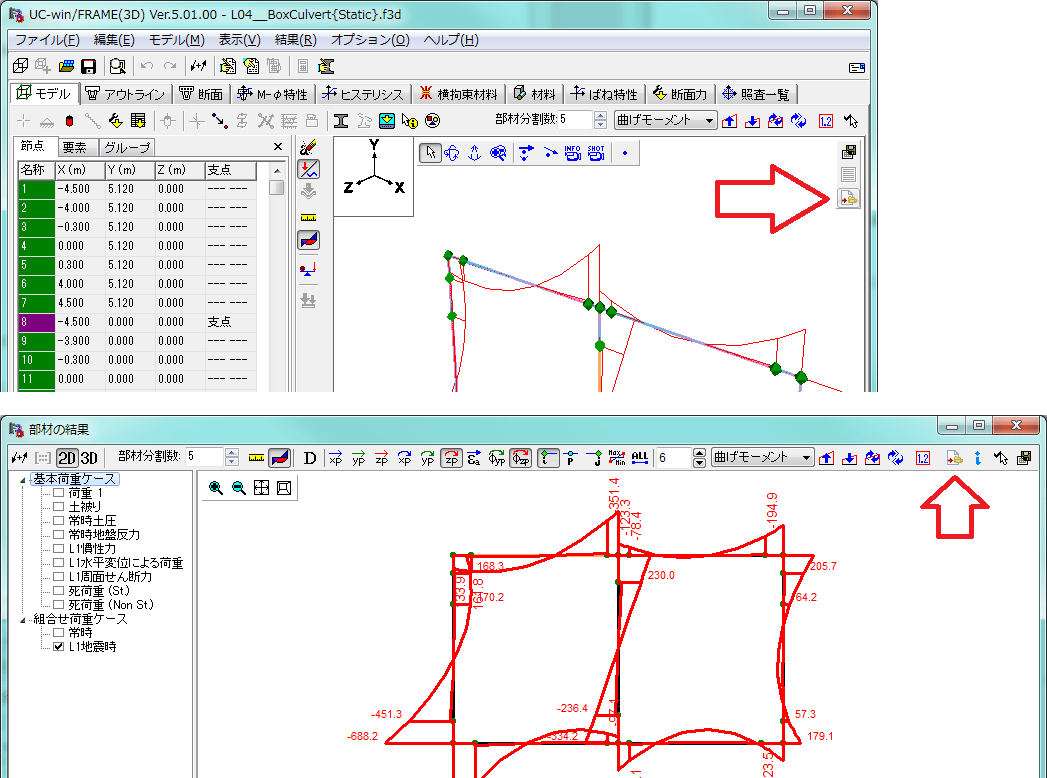
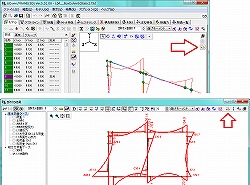
メイン画面や「部材の結果」画面にある下図のボタンを押すとDXF/DWG形式のファイルをエクスポートできます。
ソリッド表示している場合はボタンが押せなくなります。フレーム表示の状態でエクスポートしてください。
「部材の結果」画面では、2次元表示のときだけエクスポート可能です。3次元表示のときはボタンが押せなくなります。
|
| |
|
| Q1-42. |
モード図をレポート出力に追加したい。 |
| A1-42. |
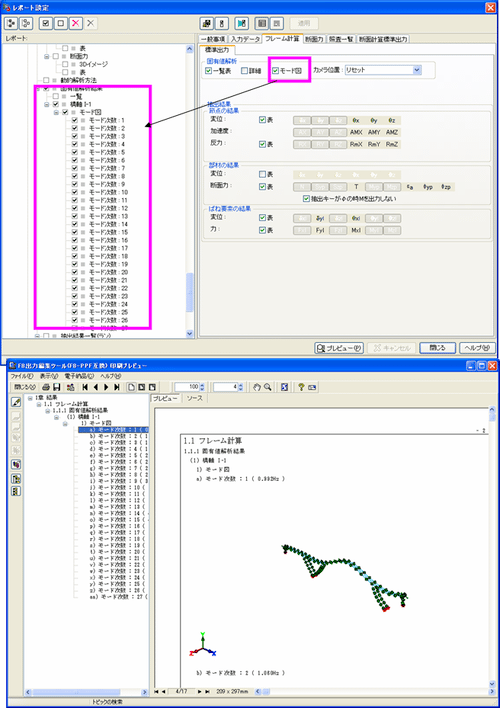
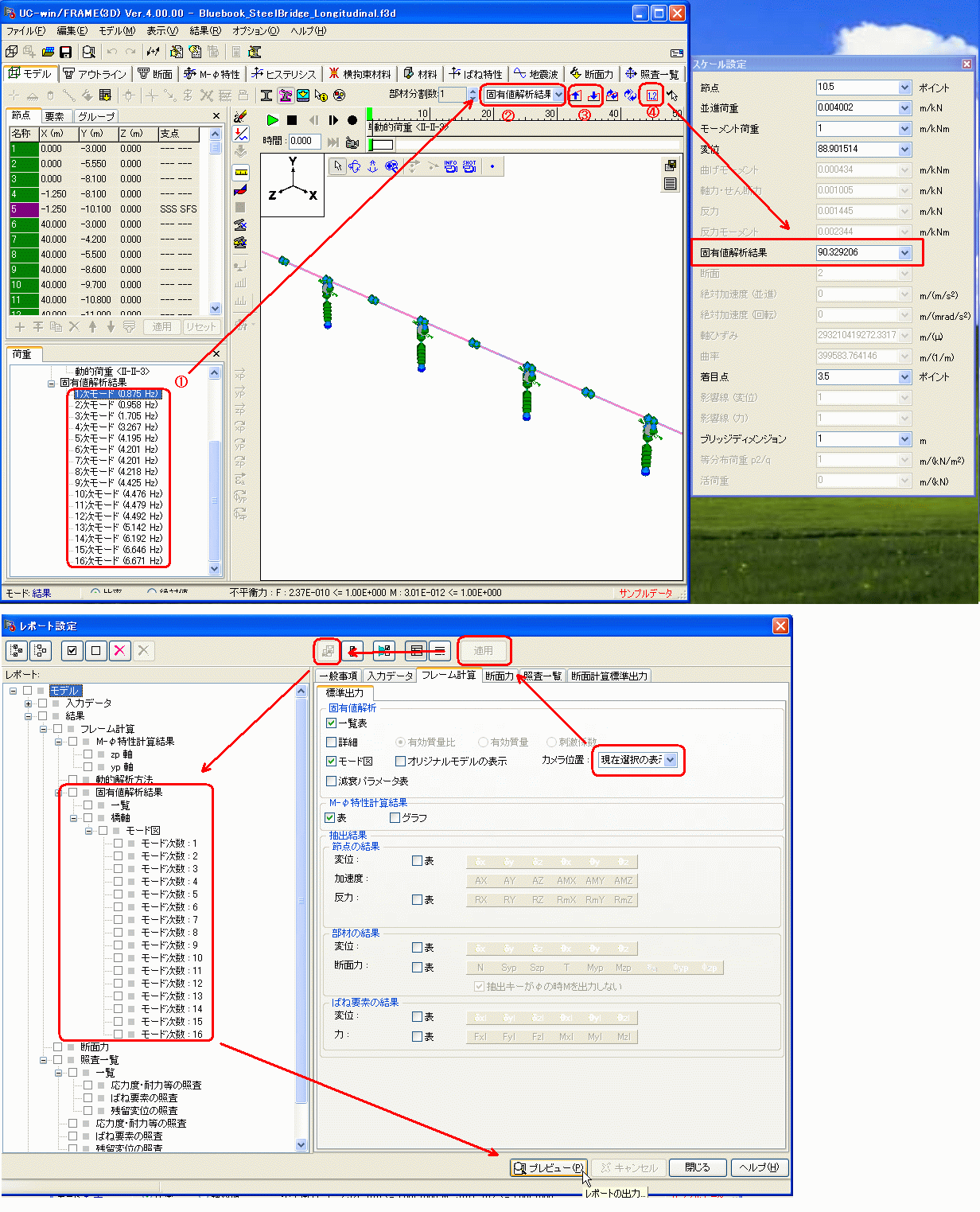
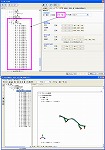
モード図をレポート出力を行うには以下の手順となります。
 a a
1)計算を行うを行う。
2)ファイルメニューの「メインメニュー|ファイル|レポート出力」を実行する。
3)レポート設定画面で、「フレーム計算」タブの中にある「モード図」にチェックを入れ、「適用」ボタンを選択する。
※カメラ位置の設定は「リセット」と「現在選択の表示」の2種類があります。メイン画面で図を回転・拡大などの調整をしていたら、「現在選択の表示」を指定してください。
※モデルによってはデフォルトの振動幅が小さい場合があり、モード図がみにくいことがあります。この場合は、メイン画面で調整してから、「現在選択の表示」を指定してください。
4)レポート設定画面の左側ツリーで、モード図にチェックを入れる
5)レポート設定画面のプレビューボタンを押す
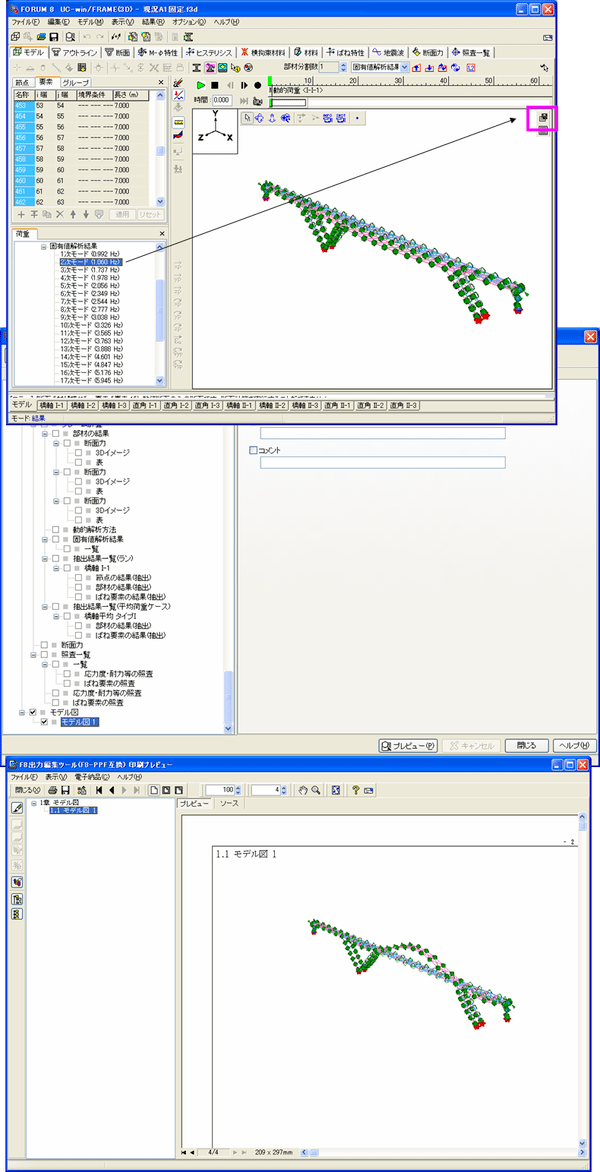
上記の他に、メイン画面に表示される絵を手動でレポートへ追加することもできます。
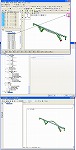
これは、メイン画面にあるレポートへ追加ボタンを押します。するとレポート設定画面を開いたときに、クリックした回数分のモデル図が左側ツリーに追加されています。詳しくは、ヘルプの
「操作方法|モデル作成|モデル(1)~基本構成~」
の「◆3Dモデル図の保存」をご一読ください。
|
| |
|
| Q1-43. |
固有値解析だけ行いたい。 |
| A1-43. |
本来、固有値解析と本体解析は全く別の解析なので、固有値解析だけを行うことができればよいのですが、UC-win/FRAME(3D)では固有値解析は運動方程式の減衰マトリクスを設定するための補助的な機能という位置付けなので、固有値解析だけを独立させて行うことができません。
固有値解析だけを行いたい場合は、固有値解析専用モデルを用意してください。専用モデルは1ステップのみの地震波形をランに設定して計算させます。このとき、橋軸方向のランと直角方向のランの2つがあれば十分だと思います。地震波形は何千ステップものデータではなく、地震波形を作成するときに「矩形」をダブルクリックして1ステップだけのデータを作成するとデータが軽くなります。
 |
| |
|
| Q1-44. |
【F3D&Section共通】アウトラインデータベースにない寸法の材料を登録したい。 |
| A1-44. |
アウトラインデータベースにない寸法は、通常のアウトライン作成手順で作成することとなります。
通常の手順で作成したアウトラインは、アウトラインデータベースに登録することはできません。その代替機能としてアウトラインをエクスポートしてファイル管理することが可能です。メイン画面のアウトラインタブから作成したアウトラインを選択して「エクスポート」ボタンを押すとファイルに保存することができます。保存したファイルは、アウトラインタブにある「インポート」ボタンで、取り込むことができます。
通常のアウトライン作成手順については、ヘルプの
「目的別ガイド|断面を作成するには」
をご覧ください。ここには、アウトライン作成から断面作成までの手順を、実際の画面を交えて解説しております。 |
| |
|
| Q1-45. |
【F3D&Section共通】円管などの中空断面を作成したい。 |
| A1-45. |
中空断面を作成するにはアウトラインで「控除」というオプションを用います。以下に作成例を示します。
<円管のアウトラインを作成する手順>
円管を作るために、外形・内径2つの円形形状を作成し、外径円から内径円を削除して作成する方法が簡単です。これらは、アウトラインエディタにて作成を行います。以下に手順を示します。
1.アウトラインエディタの「新規作成」ボタンを押す。
2.新規名称を入力し、「OK」。
3.左のリストから「円」を選択し、下の「追加+」ボタンを押す。
4.半径(外径)を入力し、「次へ」。
5.そのまま「次へ」
6.「終了」。
7.再度、左のリストから円を選択し、下の「追加+」ボタンを押す。
8.半径(内径)を入力し、「次へ」。
9.そのまま「次へ」
10.「動作」で「控除」を選択して「終了」。
11.「OK」
以上で円管のアウトライン作成が可能です。このアウトラインに材料を割り当てるには、「断面エディタ」にて行います。
1.断面エディタの「新規作成」ボタンを押す。
2.新規名称を入力し、「OK」。
3.断面作成ウィザード画面がでてきますので、そこで「空白」をクリックして選択し、終了ボタンを押します。
4.断面エディターがでてきます。
5.左のリストから「アウトライン」を選択し、下の「追加+」ボタンを押す。
6.先に作ったアウトラインを選択し、「次へ」。
7.割り当てる材料を選択して「次へ」
※「データベースから選択」を選択して「次へ」と押すと、データベースから材料データを選択することが可能です。
8.ファイバー要素として解析を行う場合は、「ヒステリシス」にチェックを入れ、「次へ」。
※ここでは弾性梁要素とすることにし、この「ヒステリシス」にチェックをしないものとします。
9.「次へ」
※断面計算用パラメータは、断面の耐力を算出するために必要なデータですが、入力が無い場合もあります。また、鋼材のみからなる断面では、耐力の計算はできません。
10.「次へ」
11.「終了」
12.「OK」。 |
| |
|
| Q1-46. |
ばね特性「バイリニア」を設定するときに(K1、δ1)、(K2、δ2)の入力がありますが、どのように考えて設定すればよいですか?
また、「許容変位」という入力項目がありますが、これはどのように使用されますか? |
| A1-46. |
ばね特性は、荷重と変位の関係となっています。
荷重=勾配×変位
これより、
変位=荷重/勾配
となります。
バイリニアの折れ点の荷重がF1
第1勾配がK1
バイリニアの折れ点の変位がδ1
とすると、
δ1=F1/K1
となり、δ1がバイリニアの折れ点の変位となります。
K2は、バイリニアの第2勾配です。
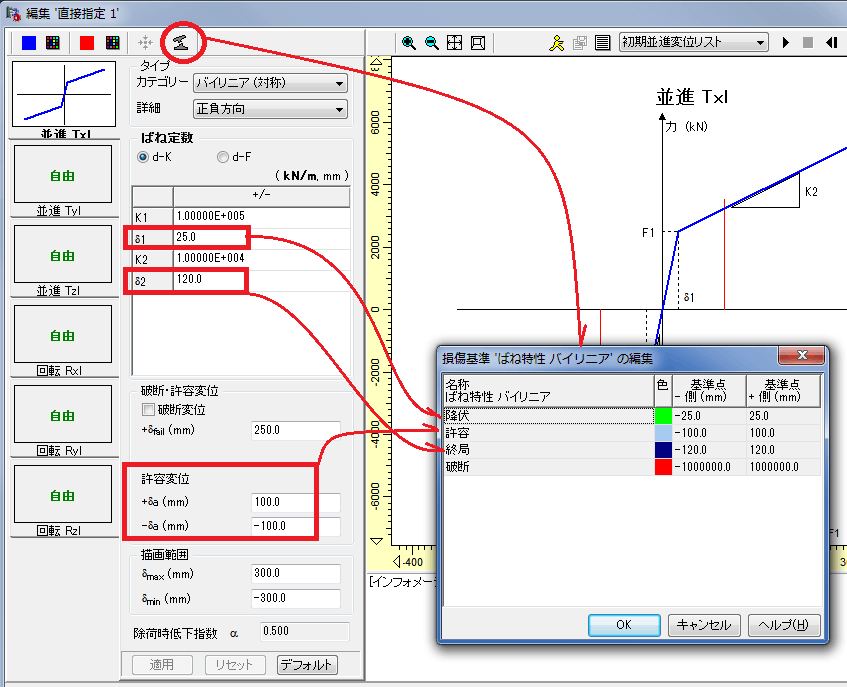
δ2は、バイリニアの骨格を決定するためには不要なので、どのような値でも構いません。ただ、ばね特性の損傷基準の「終局」として使用されますので、ばね要素の照査を行う場合にはそれなりの値を入れてください。
ばね特性の損傷基準は下図に示すような順番で設定されます。つまり、
降伏:δ1
許容:許容変位の値
終局:δ2
破断:(内部固定の大きな値)
となっています。各値はプログラムが自動的にセットします(編集不可です)。
この順番が逆転しないように「δ2」や「許容変位」の数値を与えてください。
 |
| |
|
| Q1-47. |
免震橋の設計で、固有値解析は免震支承の等価剛性で行い、動的解析時には免震支承を表すばね要素をバイリニア型として計算させたい。 |
| A1-47. |
UC-win/FRAME(3D)では固有値解析モデルと本体解析モデルは同じ構造データを用いますので、固有値解析時に等価剛性(線形ばね)、本体解析時にバイリニア、と切り替えることができません。
本来、固有値解析(材料線形)と本体解析(材料非線形)とは、全く異なる解析なので、別々に行うことが多いのですが、UC-win/FRAME(3D)では、1つのモデルで、両方を連続してできるようにしています。しかし、今回のように、構造データを異なるものにしたい場合は、別のモデルを用意することになります。
固有値解析専用モデルでは、支承を表すばね要素に割り当てるばね特性を線形タイプにして、等価剛性を入力してください。固有値解析の結果から得られる振動数fまたは、αとβを得てから、それを本体解析モデルに任意入力で与えることになります。本体解析モデルでは、支承をバイリニアに戻します。
固有値解析専用モデルの作成方法については、
Q1-43. 固有値解析だけ行いたい。
の回答を参照ください。 |
| |
|
| Q1-48. |
免震支承の等価剛性をばね要素に与えて固有値解析を行い、本体解析をRayleigh減衰で行う場合の注意点は? |
| A1-48. |
ヘルプ
「目的別ガイド|Rayleigh減衰のαとβ」
に紹介した各種文献(日本道路協会2点、海洋架橋橋梁調査会1点)では、固有値解析モデルでは免震支承のモデル化を等価剛性としている例があります。このとき、固有値解析専用モデルにおいて、等価減衰定数をばね要素に与えるかどうかについてははっきりしません。一例として、上記ヘルプに示す文献(C):
(財)海洋架橋・橋梁調査会、既設橋梁の耐震補強工法事例集、平成17年4月
のp.II-146をみると、固有値解析モデルでは、免震支承のモデル化を「等価剛性+減衰定数ゼロ」としているようです。 |
| |
|
| Q1-49. |
剛性が大きい仮想部材などがあるモデルにRayleigh減衰を適用しています。注意すべき点がありますか?
|
| A1-49. |
仮想部材を大きな剛性の部材とした場合などのように1次剛性が大きい要素に対しては、通常のRayleigh減衰を用いると、過大な減衰が作用してしまう、という問題が指摘されています。これについては、下記資料のp.22に関連する記述がありますので、ご参考ください。この文献では、本体解析時の減衰設定に、「要素別剛性比例型減衰」または「要素別Rayleigh減衰」を推奨しています。本プログラムではどちらにも対応していますので、必要に応じてご利用ください。
独立行政法人 土木研究所 耐震研究グループ耐震チーム
共同研究報告書 第351号
すべり系支承を用いた地震力遮断機構を有する橋梁の免震設計法の開発に関する共同研究報告書「すべり系支承を用いた地震力遮断機構を有する橋梁の免震設計法マニュアル(案)」 |
| |
|
| Q1-50. |
降伏剛性を与える方法 |
| A1-50. |
降伏剛性を与える方法としては、
・降伏剛性と等価なIzzを別途算出して数値断面で作成する
・M-φ特性で「線形」あるいは「バイリニア」とし、M-φ要素とする
の2つの方法があります。
前者の方法は、以下のようにしてもとめることができます。
弾性梁理論では、M=EIφという関係が成立します。この式より、降伏剛性と等価な断面二次モーメントIzzを求めると、
Izz = My0/(E・φy0)
My0:初降伏モーメント
φy0:初降伏曲率
E:ヤング係数(ここではコンクリートのヤング係数を想定します)
となります。
1断面1数値断面という設定であれば、断面タブで数値断面の表形式入力がご利用いただけます。
後者の方法は、M-φ特性を作成するときに、断面から生成するオプションを利用します。そして、M-φ特性を「線形」とすると、原点から初降伏点を結んだ直線となりますし、「バイリニア」とすると、第1勾配がその直線、第2勾配は初降伏点と終局点を結んだ直線となります。固有値解析時には、第1剛性を用いますので、「線形」としても「バイリニア」としても同じ降伏剛性を使用します。この場合、M-φ要素は非線形要素の部類なので、モデル設定で材料非線形と設定してください(プログラムの仕様上非線形を指定する必要があるだけであり、固有値解析そのものはM-φ特性の初期勾配を用いて線形計算を行います)。 |
| |
|
| Q1-51. |
【F3D&Section共通】レポート出力において、不要な方向の検討を省いて出力したい。例えば面内方向のみの計算(yp方向)で、zp方向の断面照査などを消すことができますか? |
| A1-51. |
UC-win/FRAME(3D)、UC-win/Sectionは二軸曲げの計算に対応した製品のため、常にzp、yp方向の結果を出力しております。
したがって、レポート出力でzpあるいはyp方向のみの結果を表示するという設定はありません。 |
| |
|
| Q1-52. |
【F3D&Section共通】レポート出力の設定を記憶させたい。 |
| A1-52. |
レポート設定画面の左側ツリーのチェック状態は保存できませんが、右側のタブシート内の設定状態は保存することができます。
レポート設定画面にある「適用」ボタンを押してください。すると「レポート選択の保存」ボタンが押せる状態に変わります。
このボタンを押すと、右側のタブシート内の設定状態をファイルに保存できます。 |
| |
|
| Q1-53. |
【F3D&Section共通】M-N相互作用図に「該当材料なし」という材料がでてくることがあります。これは何でしょうか? |
| A1-53. |
Muを求めるときには、圧縮側と引張側に終局ひずみが必要です。鉄筋コンクリート断面では、圧縮側にコンクリートの終局ひずみがありますが、引張側の鉄筋にはそれがありません。この状態だとMuを計算できないので、便宜的に引張側に大きな引張ひずみを置いて計算しています。このダミーのひずみが「該当材料なし」です。断面内に配置された材料のひずみではないため、このような表現をしております。 |
| |
|
| Q1-54. |
【F3D&Section共通】計算結果(応力度)の小数点以下の桁数を変更する方法は? |
| A1-54. |
断面照査結果で表示する小数点の桁数を変更するには、
「メインメニュー|オプション|入出力書式の設定」画面の項目で
「材料定義」を選択して、コンクリート応力度の有効桁数を3桁としてください。
ヘルプの
「操作方法|設定|入出力書式の設定」
もご覧ください。 |
| |
|
| Q1-55. |
【F3D&Section共通】換算断面としての断面二次モーメントを求める方法は? |
| A1-55. |
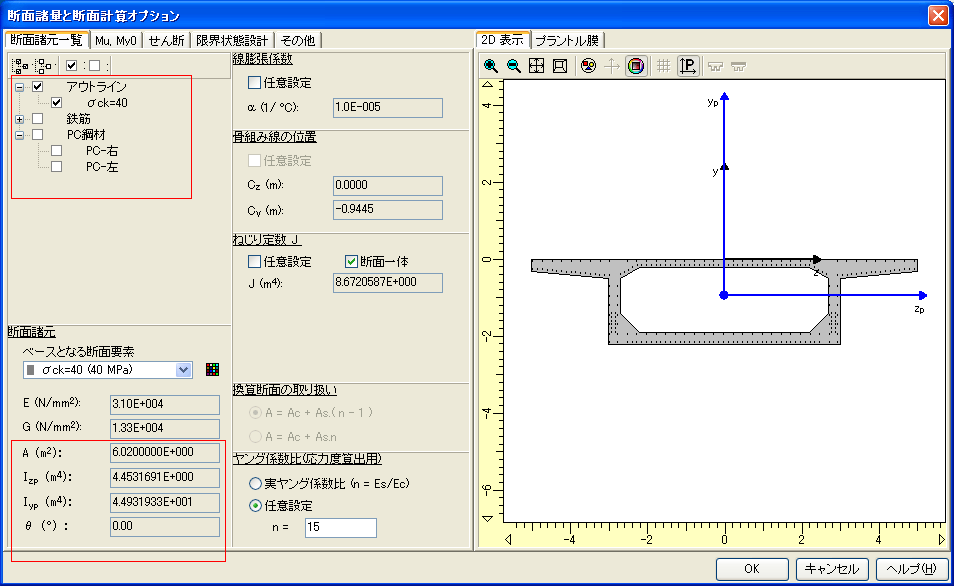
下記画面で、鉄筋やPC鋼材にチェックを入れれば換算断面、チェックをいれなければコンクリート断面(全断面)になります。レポート出力は、このチェック状態に応じて算出された値を表示しますので、分けて出力したい場合は、断面を2つ作成してください。
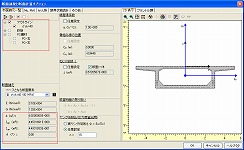
ヘルプの
「操作方法|モデル作成|断面(7)~断面諸量と断面計算オプション~」
にチェックのオン・オフに関する詳しい説明がありますのでご覧ください。 |
| |
|
| Q1-56. |
鉄筋の許容応力度を水中とする方法 |
| A1-56. |
「部材の編集画面|荷重ケースタブ」で設定ください。 |
| |
|
| Q1-57. |
【F3D&Section共通】メイン画面の断面力タブや、部材の編集画面の荷重ケースタブで、許容せん断応力度にチェックを入れて照査させようとしたが、せん断応力度の照査結果が表示されない。 |
| A1-57. |
せん断計算用準拠基準をご確認ください。「道示V」が指定されている場合、せん断耐力の照査が可能ですが、せん断応力の照査は実行されません。
準拠基準に応じて照査項目が異なるので、下記ヘルプの表をご覧ください。
UC-win/FRAME(3D)ヘルプ:
「操作方法|断面計算|断面計算結果(3)~照査一覧(せん断応力度)~」
「はじめに|プログラムの概要|UC-win/Sectionとは|◆準拠基準の指定に応じてせん断関連の計算」
UC-win/Sectionヘルプ:
「操作方法|結果|断面計算結果(3)~照査一覧(せん断応力度)~」
「はじめに|プログラムの概要|UC-win/Sectionとは|◆準拠基準の指定に応じてせん断関連の計算」
|
| |
|
| Q1-58. |
ばね特性のレポート出力でばね特性の図が空白となる。 |
| A1-58. |
ばね特性の編集画面で描画範囲が「0」となっているためです。ここに有意な値を入力して「適用」ボタンを押すと、編集画面でばね特性の図が表示され、レポート出力でも表示されます。
サンプルデータ(BlueBookSteelBridge_TypeII_Mtheta.f3d)等では固定を表すばね特性で、描画範囲を0としています。大きなばね特性の値は「固定」を近似するための数値なので、意味のあるばね定数ではありません。通常の線形ばねと区別するために描画範囲をゼロにしています。描画範囲をゼロにしても入力された数値1e10は計算に使用されます。
レポート出力で空欄になることが気になるようでしたら、描画範囲に適切な値を入力して出力を行ってください。 |
| |
|
| Q1-59. |
【F3D&Section共通】ヘルプ「計算理論|断面計算関連(一般)|許容曲率の算出式」で、鋼製橋脚の場合はα=1.0としているが、道路橋示方書V耐震設計編のどこに記載されているか? |
| A1-59. |
ヘルプの許容曲率の算出式を変形すると、
φa = φy0 + (φu - φy0 ) / α
となります。
鋼製橋脚の場合にα=1.0とすれば、右辺のφy0は消去されて、終局曲率φuだけが残ります。そして、実はφuは許容ひずみεaで決定されたφaなので、最終的に右辺はφaとなります。 |
| |
|
| Q1-60. |
【F3D&Section共通】補強後の断面に対して、補強前と別の応力ひずみ曲線を設定することはできるか? |
| A1-60. |
1つの断面に対して定義できる応力ひずみ曲線(「応力度・耐力等の照査用パラメータの設定」ページでの)は、断面を構成する要素(=1つの図形、断面要素と呼んでいます)で1種類です。断面要素が複数あれば、たとえば、コンクリート部分と鋼部分の2種類があれば、それぞれに1個の応力ひずみ曲線を持たせます。このデータには、補強前と補強後という区別はありません。1つの解析で使用できる断面は1種類のみです。したがって、部材に割り当てる断面を補強前用と補強後用の2つを準備しておき、部材に割り当てる断面を解析目的に応じて入れ替えることになろうかと思います。あるいは、断面だけを入れ替えたモデルを2つ作成することになろうかと思います。 |
| |
|
| Q1-61. |
【F3D&Section共通】限界状態設計法による照査において、終局モーメントMu算出時、部材の安全係数(構造物係数、材料係数)は考慮されているか? |
| A1-61. |
Mudを求めるときは部材係数、材料係数を考慮しています。
詳しくはヘルプの
「計算理論|断面計算関連(限界状態設計)|終局限界状態の照査~曲げ・軸力~」
をご覧ください。 |
| |
|
| Q1-62. |
残留変位を求めるときの応答塑性率μrはどこに出力されているか?
|
| A1-62. |
応答塑性率μrは、道路橋示方書V耐震設計編p.117の解説文を参照して、上部構造慣性力作用位置の節点番号をNとしますと、
(Nの最大応答変位)/(橋脚基部が降伏したときのNの変位)
で算出しています。
この式の分子と分母をそれぞれ出力していますが、μrそのものは出力していません。
「照査一覧|残留変位の照査」に表示される記号との対応は、
δy:橋脚基部が降伏したときのNの変位
δr:Nの最大応答変位
となります。
|
| |
|
| Q1-63. |
1つのモデルで橋軸方向と直角方向を同時に解析する場合、横拘束材料は橋軸方向、直角方向どちらを指定したらよいか? |
| A1-63. |
UC-win/FRAME(3D)は、二軸曲げを前提にしているため、荷重の載荷方向に応じた横拘束材料の指定ができません。このため、橋軸方向用のモデルと直角方向用のモデルを別々に用意すればそれぞれの方向の横拘束材料を設定できますが、1つのモデルで橋軸方向と直角方向に加振する場合は、設計上厳しいほうの横拘束材
料を指定することになります。
このような考え方は、(社)日本道路協会、道路橋の耐震設計に関する資料~PCラーメン橋・RCアーチ橋・PC斜張橋等の耐震設計計算例~、平成10年1月の3次元モデルについてもみることができます。この計算例では、道路橋示方書V耐震設計編に従って算出される塑性ヒンジ長Lpが橋軸方向と橋軸直角方向とで異なる場合に、別々のモデルとせず、短いほうでモデル化されています(たとえば、コンクリートアーチ橋、PC斜張橋)。
非線形要素の要素長の設定は非常に重要なことなので、ぜひ、ヘルプ
「目的別ガイド|M-φ要素を使用するには」
をご一読ください。 |
| |
|
| Q1-64. |
【F3D&Section共通】炭素繊維シートを断面に貼り付けた場合のM-φ特性の算出方法は? |
| A1-64. |
炭素繊維シートを断面に貼り付けた場合のM-φ特性の算出方法については、ヘルプの
「計算理論|断面計算関連(一般)|炭素繊維シートの考え方」
に図入りで解説しておりますのでご覧ください。
ここに解説しているように、土木研究所の「コンクリート部材の補修・補強に関する共同研究報告書(III)、H11.2」に準拠したコンクリート床版やコンクリート桁などの補修・補強の場合に準拠して、破壊判定と終局曲げモーメントMuを計算します。
破壊の定義は、
コンクリート圧壊圧縮コンクリートが終局ひずみεcuに達したとき
(このとき、炭素繊維シートは破断・剥離していない)
炭素繊維シートの破断炭素繊維シートが終局ひずみεfrpuに達したとき
(このとき、コンクリート圧壊、炭素繊維シートの剥離は発生していない)
炭素繊維シートの剥離炭素繊維シートが剥離ひずみεdelaminateに達したとき
(このとき、コンクリート圧壊、炭素繊維シートの破断は発生していない)
の3種類を考慮しています。
また、Mu算出時に用いる炭素繊維シートの応力ひずみ曲線は、終局ひずみを
εfrpu:終局ひずみ(=0.8σfrpu/Efrp)
ただし、
σfrpu:保証引張強度(材料で設定された値)
Efrp:ヤング係数(材料で設定された値)
としています。
この他に、剥離ひずみも考慮しています。算定式については、上記ヘルプをご覧ください。 |
| |
|
| Q1-65. |
Calculation Toolで実行すると、結果付きファイルが保存されない場合がある。 |
| A1-65. |
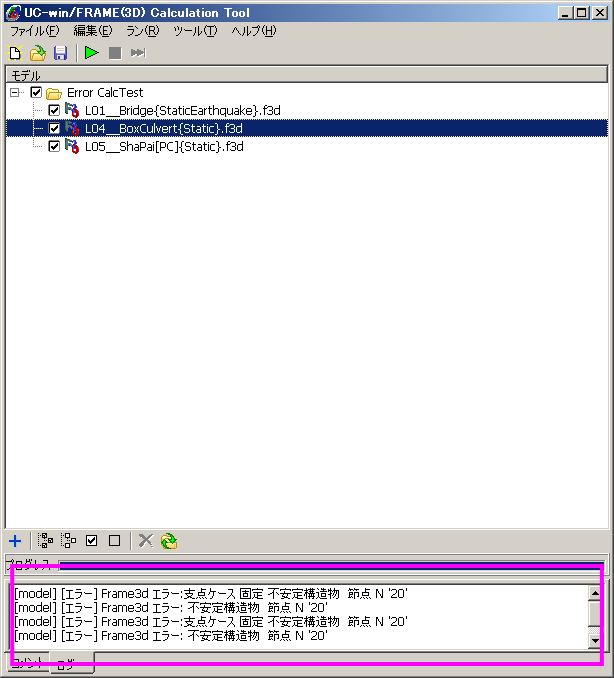
UC-win/FRAME(3D) Calclation Toolではモデルが不安定な状態や計算が出来ない状態では、添付図のようにメッセージを表示し、結果付きファイル(*.ms)を保存しないようにしております。結果付きファイルが保存されないデータファイルを選択し、メッセージが表示されていないかをご確認ください。
不安定構造などのエラー等が発生している場合は、UC-win/FRAME(3D)で個別に読み込み、モデルを修正してください。
UC-win/FRAME(3D)で個別に読み込んで計算できないモデルは、UC-win/FRAME(3D)CalclationToolでも、計算し結果付きでデータを保存することが出来ません。
また、該当のデータが「読み取り専用」となっていないかもご確認ください。
.f3dデータの「右クリック|プロパティ」で読み取り専用にチェックが入っていると結果付きでデータを保存することが出来ません。
なお、結果付きで保存されているデータをUC-win/FRAME(3D)Calclation Toolで計算させると、計算結果が上書きされます。

|
| |
|
| Q1-66. |
【F3D&Section共通】許容応力度の割増係数はどこで入力したらよいか? |
| A1-66. |
「荷重ケースの編集画面|基本荷重ケースタブ」、もしくは「荷重ケースの編集画面|組合せ荷重ケースタブ」で入力することができます。
組合せ荷重ケースで許容割増を入力した場合は、各基本荷重ケースで設定した許容応力度の割増し係数は使用されません。 |
| |
|
| Q1-67. |
.【F3D&Section共通】鋼断面の断面計算は可能か? |
| A1-67. |
鋼断面に関しては、曲げ応力度計算のみができます。
ただし、許容値は1種類しか設定できないため(鋼材料で入力します)、道路橋示方書II鋼橋編に示される局部座屈や板厚による許容値は自動で計算されません。
道路橋示方書II鋼橋編への対応は、現時点では対応予定がありませんが、将来的には対応したいと考えています。
現時点で、
・せん断応力
・せん断耐力
の計算はサポートしていませんので、せん断に関する断面照査はできません。
このため、せん断計算用準拠基準を「なし」としてください。 |
| |
|
| Q1-68. |
レポート出力のベクトルの表示が、「全体座標系X」と表記される場合と、「全体座標系(1.00,0.00,0.00)」と表記される場合がある。同じ意味のようにみえるが、どのような違いがあるか? |
| A1-68. |
節点荷重及び部材荷重の編集画面でベクトルをどのように設定したかによって、レポート出力で表示される表示方法がかわります。
例えば、添付図のように、部材荷重の編集画面でX、Y、Zボタンを押したときは「全体座標系○○」となり、ベクトルの入力ボタンを押した時は「全体座標系(○○、○○、○○)」となり、それがレポート出力でも反映されています。
たとえば、ボタンXを指定した場合とベクトル入力で(1,0,0)と入力した場合は、定義される荷重の方向は同じなので、計算上の取り扱いは同じです。違いは、荷重の方向を定義する種類が異なるのみ、となります。 |
| |
|
| Q1-69. |
【F3D&Section共通】SRC(鉄骨鉄筋コンクリート)断面のせん断応力度、せん断耐力の計算方法は? |
| A1-69. |
せん断応力度、せん断耐力の計算方法は、UC-win/FRAME(3D)ヘルプの
「計算理論|断面計算関連(一般)|平均せん断応力度(道示III、道示IV、土工指針)」
「計算理論|断面計算関連(一般)|せん断耐力(道示IV、V)」
ですが、これらは鉄筋コンクリート断面を想定した算出方法です。
SRC断面(鉄骨鉄筋コンクリート)の場合も上式を用いています。
上式中には形鋼に関する項目がないので、せん断補強筋の入力項目で反映(代用)させてください。つまり、
「断面|断面諸量と断面計算オプション|せん断|オプション|斜引張鉄筋」
の断面積Awや間隔a、鉄筋材料の選択、を流用することになります。鉄筋材料については、形鋼に合う許容応力度や降伏点がなければ、新規に鉄筋材料を追加して用意することになります。 |
| |
|
| Q1-70. |
【F3D&Section共通】曲げ応力度の照査で、最外縁にある材料の許容応力度になっていないことがある。 |
| A1-70. |
本プログラムでは、コンクリート材料、鉄筋材料の許容値に対する曲げ応力度の比率を計算し、その比率が厳しいものを抽出して表示しています。
このため、常に最外縁にある材料が抽出されるとは限りません。内側の材料が厳しい結果になることもあります。
|
| |
|
| Q1-71. |
PC部材の計算結果はプレストレスを考慮したものか?
|
| A1-71. |
断面にPC鋼材を配置すれば、自動的にプレストレス荷重(1次)が生成され、モデルに載荷されます。フレーム計算結果では、「1次+2次」の断面力結果が得られます(部材の結果画面で確認できます)。そして、断面計算に必要な断面力は、1次力を差し引いて、2次力だけを考慮します。1次力は断面内に既に配置されているPC鋼材の有効プレストレスで考慮しているためです。
2次力だけの結果は、メイン画面の「断面力」タブに表示しています。
このように、
フレーム計算結果(部材の結果画面)では、「1次力+2次力」を表示
断面計算(断面力タブより右側の画面)では、「2次力」を表示
としています。
断面力タブは、断面計算のための入力データという位置づけになります。
ヘルプの
「目的別ガイド|プレストレス荷重を考慮するには」
もご覧ください。 |
| |
|
| Q1-72. |
分布ばねの反力は? |
| A1-72. |
分布ばね反力の結果表示を用意しておりません。
下記手順により手動で整理することになります。
◆分布ばね反力形状
モデルの変位形状がそのまま分布ばね反力形状となります
(変位形状と分布ばね反力は相似な関係です)。
◆分布ばね反力
節点の変位と分布ばね定数を乗じたものが分布ばね反力となります。 |
| |
|
| Q1-73. |
ばね要素で「固定」とした場合の反力
|
| A1-73. |
ばね要素に割り当てているばね特性で「固定」としている場合は、反力は表示されません。反力を表示するには、ばね特性のタイプを「線形」として、固定とみなせるばねの値(1E+10など)を入力して計算させてください。
ただし、モデルによっては、10乗のオーダーが桁落ちなどの数値計算誤差を誘発することがあるので、一桁ずつオーダーを落としてみるなどして計算結果が変化するかどうかを検討されることをお勧めいたします。 |
| |
|
| Q1-74. |
剛体要素に断面力が生じない |
| A1-74. |
本プログラムでは剛体要素の断面力を表示しません。これは、剛域内では部材に曲げ変形や軸方向の伸縮が生じないために、断面力が算出できないためです。
断面力を得るには、「剛体要素」ではなく、「数値断面」を使用して“ほぼ剛とみなせる部材(=大きな断面定数)”に置き換えて解析されることをお勧めいたします。大きな断面定数を与える場合は、数値計算上の桁落ちなどを防ぐために、通常部材(モデル内の平均的な部材剛性)の100倍程度を目安にしてください。 |
| |
|
| Q1-75. |
柱などの帯鉄筋の入力場所は? |
| A1-75. |
帯鉄筋の役割としては、
(1)横拘束効果としてコンクリートの応力ひずみ曲線に反映させる
(2)せん断補強鉄筋としてせん断耐力の計算に反映させる
の2つがあります。
(1)は、「横拘束材料」を作成し、それを「断面|断面要素ウィザード|応力度・耐力等の照査用パラメータの設定」で指定します。ファイバー要素の場合は、コンクリートヒステリシスで「横拘束材料」を指定します。横拘束材料の入力で、帯鉄筋の間隔や径を指定します。
(2)は、「断面|断面諸量と断面計算オプション|せん断|オプション|斜引張鉄筋」で与えます。
(1)と(2)は独立していますので、それぞれ別々に入力してください。 |
| |
|
| Q1-76. |
ケース載荷の場合、変位図、断面力図をレポート出力する方法 |
| A1-76. |
サンプルデータのL04__BoxCulvert{Static}.f3dを利用してご説明いたします。
デフォルトでは
C:\Program Files\Forum 8\UCwinFRAME(3D)\Samples\LoadCaseModel
にございます。
変位図や断面力図をレポートに出力するには以下の3つの方法がございます。
■レポート設定画面の標準出力を使用する(ケース載荷1参照)
モデルを計算後、レポート設定画面の「フレーム計算タブ|標準出力タブ」の荷重ケースの結果で節点の結果の「変位図」と、部材の結果の「断面力図」にチェックをいれ、N、Syp、Mzpボタンなどを押してどの結果を表示するか選び、グラフのフォントサイズ等を調整します。
適用ボタンを押し、左側ツリーの「結果|フレーム計算結果|節点の結果・部材の結果」にチェックを入れてプレビューボタンを選択してください。

(ケース載荷1)
■メイン画面からのレポート出力(ケース載荷2参照)
1.変位図について
モデルを計算後、荷重及びシーケンス荷重ボタンを選択し、変位ボタンを押してください。
各スケールの調整ボタンを利用して大きさを調整してください。
レポートに出力するには、メイン画面の右側にある画面を保存ボタンをおして、レポート設定画面の左側ツリーにモデル図という項目が表示され、そこにモデル図が出力されます。チェックを入れプレビューボタンを押すと、メイン画面で保存したモデル図を表示することが出来ます。
※変位の数値は出力されません。
2.断面力図について
モデルを計算後、荷重及びシーケンス荷重ボタン を選択し、力ボタン を押してください。
ここでは曲げモーメント図の出力例をあげます。曲げモーメントを表示させるにはzpボタンを選択してください。
そして、各スケールの調整ボタンを利用して大きさを調整してください。※断面力の値は表示されません。
変位図と同様にメイン画面の右側にある画面を保存ボタンをおして、レポート設定画面の左側ツリーにモデル図という項目が表示され、そこにモデル図が出力されます。チェックを入れプレビューボタンを押すと、メイン画面で保存したモデル図を表示することが出来ます。
※断面力の数値は出力されません。

(ケース載荷2)
■部材の結果画面からのレポート出力(ケース載荷3参照)
1.変位図について
一つの部材を選択して「右クリック|全ての「部材」を選択」し、再び「右クリック|部材の結果」で部材の結果画面を表示します。
左側ツリーでどの荷重ケースの変位図を表示するかを選択します。
そして変位図ボタンを押し、変位図の大きさを調整してください。
画面右側にあるレポートに追加ボタンを押し、レポート設定画面の部材の結果で「変位」にチェックを入れてプレビューボタンを押してください。
※変位図は3次元の表示となりますので、数値は表示されません。
2.断面力図について
変位図の場合と同様に、一つの部材を選択して「右クリック|全ての「部材」を選択」し、再び「右クリック|部材の結果」で部材の結果画面を表示します。
左側ツリーでどの荷重ケースの変位図を表示するかを選択します。
そして力ボタンを押し、zpボタンを押して、図を表示させ、断面力の数値の大きさや断面力図の大きさを調整してください。
画面右側にあるレポートに追加ボタンを押し、レポート設定画面の部材の結果で「断面力」にチェックを入れてプレビューボタンを押してください。
※部材の結果で表示された断面力には数値が表示されます。

(ケース載荷3)
|
| |
|
| Q1-77. |
シーケンス載荷の場合の変位図、断面力図をレポート出力する方法 |
| A1-77. |
シーケンス載荷の場合は、レポート設定画面の「フレーム計算タブ|標準出力タブ」の節点の結果の変位図、部材の結果の断面力図の出力はございません。
シーケンス載荷の場合はメイン画面及び部材の結果画面から出力することになります。(シーケンス載荷1参照)
メイン画面及び、部材の結果画面でケース載荷の際と同様の手順で出力してください。
ただし、シーケンス載荷の場合はどのステップの結果を表示するかを指定する必要がありますのでステップの項目に表示させたいステップ数を入力してください。

(シーケンス載荷1)
なお、シーケンス載荷の場合にはステップ結果のほかに抽出結果というものがございます。
これについてご説明いたします。(シーケンス載荷2参照)
荷重ケースの編集画面のランタブには抽出キーを設定する箇所がございます。例えば、部材タブのMzpでMaxのキーを設定します。
モデルを計算後に、すべての部材を選択して部材の結果画面で抽出結果タブを見ると、左側ツリーに抽出キーで設定した項目が表示されます。
Mzpにチェックを入れて断面力図を表示させると、Mzpが最大の時の断面力図を表示するということが可能になりますので、このような使用方法もご利用ください。

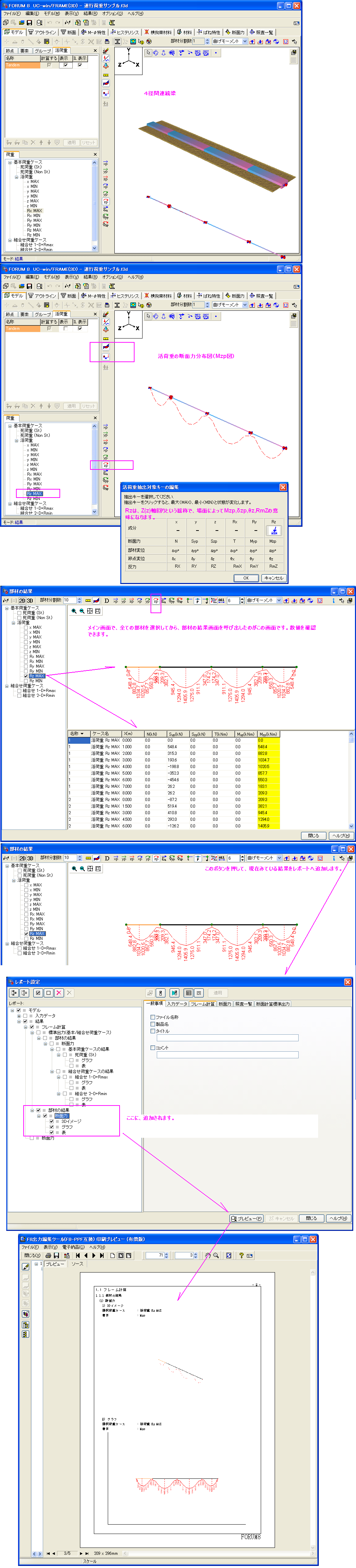
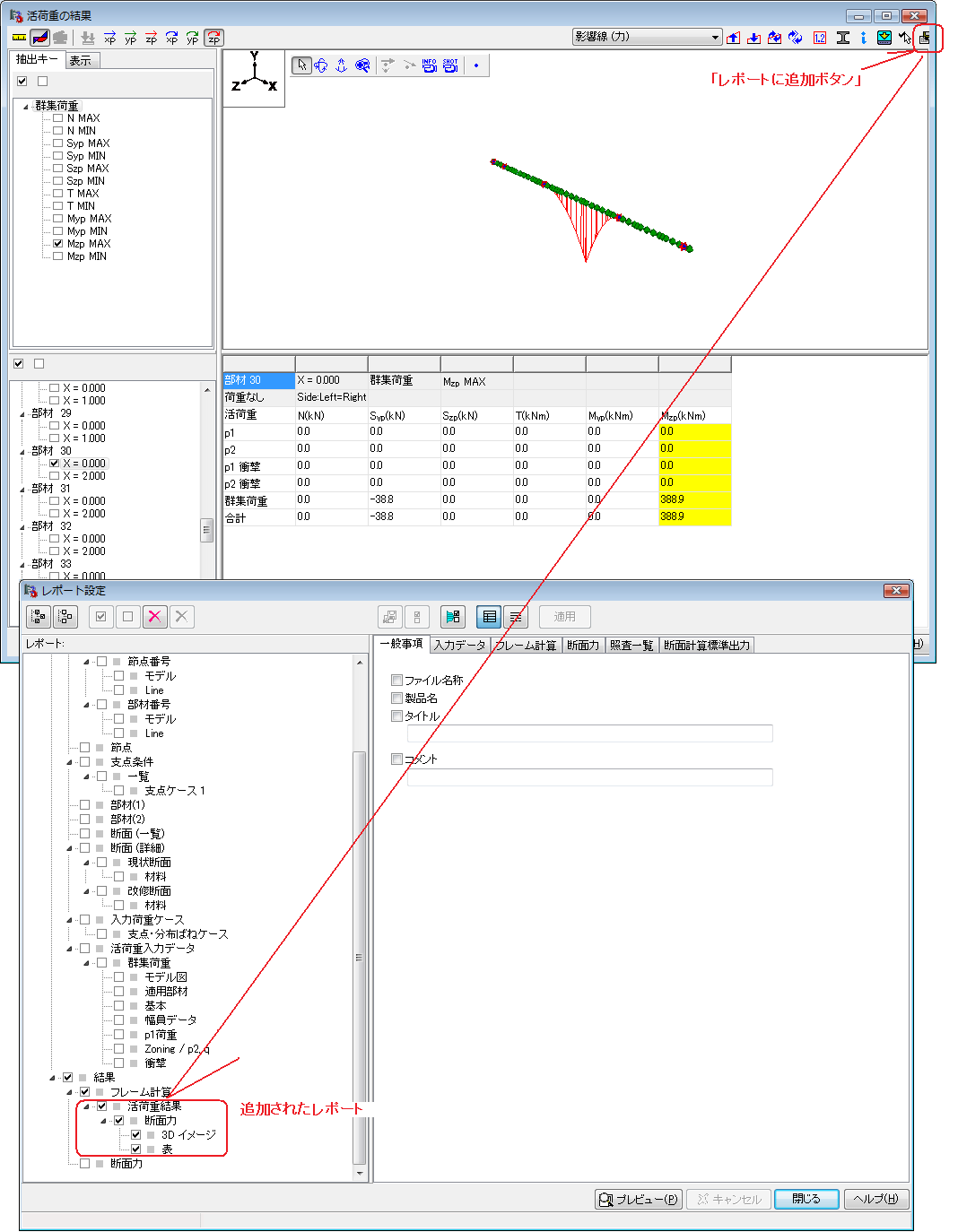
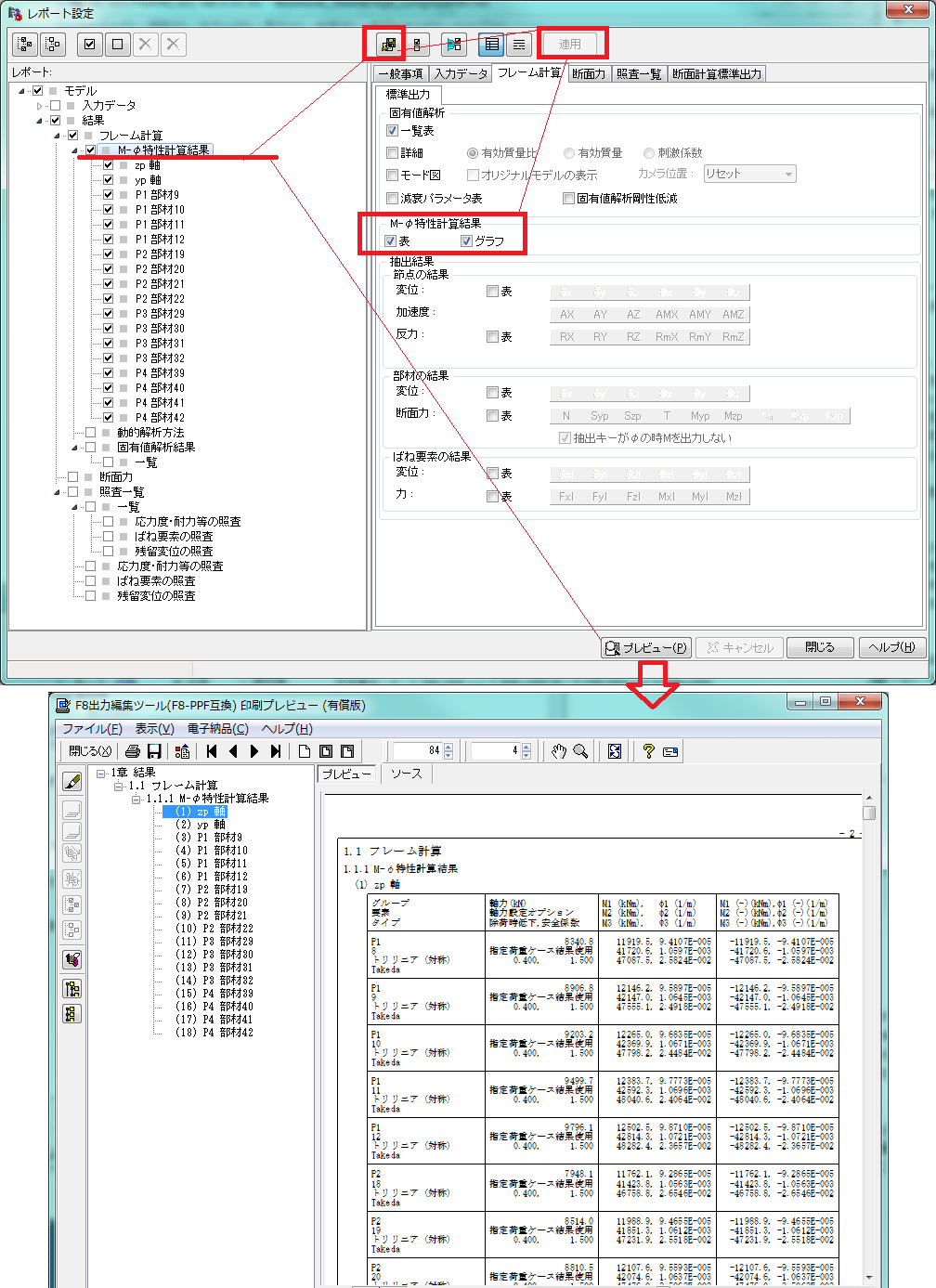
(シーケンス載荷2) |
| |
|
| Q1-78. |
組合せ荷重の結果は、ケース荷重とシーケンス載荷とで同じになりますか? |
| A1-78. |
組合せ荷重ケースは、ケース載荷とシーケンス載荷とで処理が異なります。
ケース載荷では、組合せ荷重ケースの中にある各基本荷重ケースの計算結果を最後に合計しています。このため、各基本荷重ケースで異なる支点条件となっていても、問題ありません。それなりに考慮されます。フレーム計算はそれぞれの支点条件で計算します。そして、最後の結果を合計しています。
シーケンス載荷では、各基本荷重ケースを計算”前”に合成して1つの荷重ケースのような荷重状態を作成し、それをステップ載荷します。このとき、連続したステップ載荷では支点条件は1種類のみです。連続したステップ載荷というのが、プログラムやヘルプでは”ラン”と呼んでいます。ランに対しては1種類の支点ケースを指定します。
このため、ケース載荷の組合せ荷重ケースに含まれる各基本荷重ケースの支点条件が異なる場合は、ケース載荷では異なる支点条件の結果、シーケンス載荷では1種類の支点条件の結果、ということになるので、両者の計算結果は同じになりません。 |
| |
|
| Q1-79. |
ファイバー要素を使用したモデルの固有値解析を行う場合、CAMS(断面内の全材料を考慮)というオプションがありますが、一般的にはチェックオン、チェックオフのどちらがよいですか? |
| A1-79. |
このオプションに関して一般的な方針を規定したものはありません。
鉄筋や鋼板材料などのように、降伏点に達するまでは直線となっているヒステリシスについては、履歴減衰が生じないので、その不足分を粘性減衰で考慮するという考えが、UC-win/FRAME(3D)の初版の頃からありました。したがって、チェックオン・オフのいずれでも粘性減衰はそれらの材料に作用します。
ところが、コンクリートヒステリシスは、直線で立ち上がらず、最初から曲線なので履歴減衰が生じます。このため、初版ではコンクリートヒステリシスには粘性減衰を作用させないようにしていました。その後の改訂で、この部分をオプションにして、チェックオンにするとコンクリートヒステリシスにも粘性減衰を作用させることができるように拡張しました(Ver.2.01以降)。
この拡張によって、M-φ要素やM-θモデルのような部材レベルでの非線形要素と材料レベルで非線形特性を与えたファイバー要素とで、両者に作用させる粘性減衰(厳密には剛性行列に乗じる係数)を同じにすることができるようになりました。要素の違いに着目して比較結果を考察する場合はチェックオンとしてください。
実際の設計では、上記を踏まえてどちらを選択するかを適宜ご判断ください。
チェックオン・オフで減衰の作用の仕方が異なるので計算結果全般に影響します。モデルによって、その影響の度合いが異なるので、比較検討されることをお勧めします。 |
| |
|
| Q1-80. |
せん断耐力の照査で「有効幅がゼロのため計算できません」というエラーが発生する |
| A1-80. |
せん断耐力の有効幅は、断面タブで断面を選択後「断面の編集画面|断面諸量と断面計算オプション|せん断タブ」で入力してください(有効幅参照)。
入力するときは、事前にヘルプの
「操作方法|モデル作成|断面計算の入力(3)~せん断(b、d)~」
「操作方法|モデル作成|断面計算の入力(4)~せん断(オプション)~」
をご一読いただいて各入力項目の意味をご確認ください。

(有効幅) |
| |
|
| Q1-81. |
たわみ量を確認する方法 |
| A1-81. |
以下の手順をお試しください。(たわみ量参照)
■部材の結果でたわみ量を確認する場合
1.荷重ケースの編集画面|ランタブ|抽出キー」で抽出対象キーの編集画面を呼び出し、部材タブで変位「δY」の抽出キーを設定する(ここではABSとしています)。
2.モデルを計算する。
3.上部工の部材をひとつ選択し、「右クリック|直線状に選択」を選び、再度、「右クリック|部材の結果」を選択する。
4.部材の結果画面で、変位ボタンを選択し、抽出結果タブでδY_ABSにチェックを入れて部材の変位量を確認する。
■節点の結果でたわみ量を確認する場合
1.荷重ケースの編集画面|ランタブ|抽出キー」で抽出対象キーの編集画面を呼び出し節点タブで変位「δY」の抽出キーを設定する(ここではABSとしています)。
2.モデルを計算する。
3.Ctrlキーを押しながら上部工の節点を複数選択して、「右クリック|節点の結果」を選択する。
4.節点の結果画面で、変位ボタンを選択し、抽出結果タブでδY_ABSにチェックを入れて節点の変位量を確認する。

(たわみ量) |
| |
|
| Q1-82. |
地盤の抵抗ばねに非線形を考慮したい。 |
| A1-82. |
非線形を考慮した地盤を表すには、分布ばねではなく、非線形のばね特性を作成して、それをばね要素に割り当てることになります。
そしてばね要素を多数並べて近似的に分布したばねを表現することになります。
離散的なばねを多数並べて分布ばねを表現するために、ばね要素が多ければ多いほど精度がよくなりますが、モデル作成が煩雑になります。どの程度細かくすればよいかはモデルに依るので適宜ご検討ください。1個当たりのばね要素が負担する地盤抵抗を別途算出する必要もでてきます。このばね要素のi端側(あるいは
j端側)の節点は全固定にしてモデル空間に固定します。もう一方の節点はフレーム上の節点になります。
ばね要素に関する説明は、ヘルプの
「目的別ガイド|ばね要素の作り方」
「操作方法|モデル作成|ばね特性(1)~リスト一覧~」
「操作方法|モデル作成|ばね特性(2)~ばね特性エディター~」
「操作方法|モデル作成|ばね特性(3)~線形、バイリニア、トリリニア、テトラリニア~」
「操作方法|モデル作成|ばね要素の定義・編集」
をご覧ください。 |
| |
|
| Q1-83. |
「道示Ⅳ」のp.408 2)、「道示V」のp.214 2)」に則って水平地盤反力度の上限値pHUを求めた場合、それをモデル化することは可能か? |
| A1-83. |
道路橋示方書IV下部構造編p.408のpHUの単位をみると[kN/m2]です。ばね特性の縦軸の単位は[kN]なので、[kN/m2]に[m2]を乗じて[kN]にする必要があります。[m2]は面積の単位ですので、そのばね要素が受け持つ面積、つまり、「地盤抵抗幅×杭軸方向長さ」を考慮することになります。物理的な意味としては、地盤反力度度が単位面積当たりの力となっているので、1つのばね要素が受け持つ領域(=面積)に換算するということになります。
ばね特性バイリニアの入力では、d-K入力とd-F入力があります。d-K入力は第1勾配と第2勾配を与えます。それだけでは折れ点の位置が定まりませんから、その位置をδ1で指定します。折れ点の力がわかっていれば、第1勾配と力の関係でδ1が決まります(y=kxの原理ですので難しくないと思います)。
d-F入力では、折れ点の位置(δ1,F1)を指定すれば第1勾配が決定し、第2勾配の延長線上の任意の点(δ2,F2)を指定すれば第2勾配が決定します。
以下のQ&Aにばね特性に関する内容が記載されておりますのでこちらも合わせてご覧ください。
Q1-46. ばね特性「バイリニア」を設定するときに(K1、δ1)、(K2、δ2)の入力がありますが、どのように考えて設定すればよいですか?
また、「許容変位」という入力項目がありますが、これはどのように使用されますか? |
| |
|
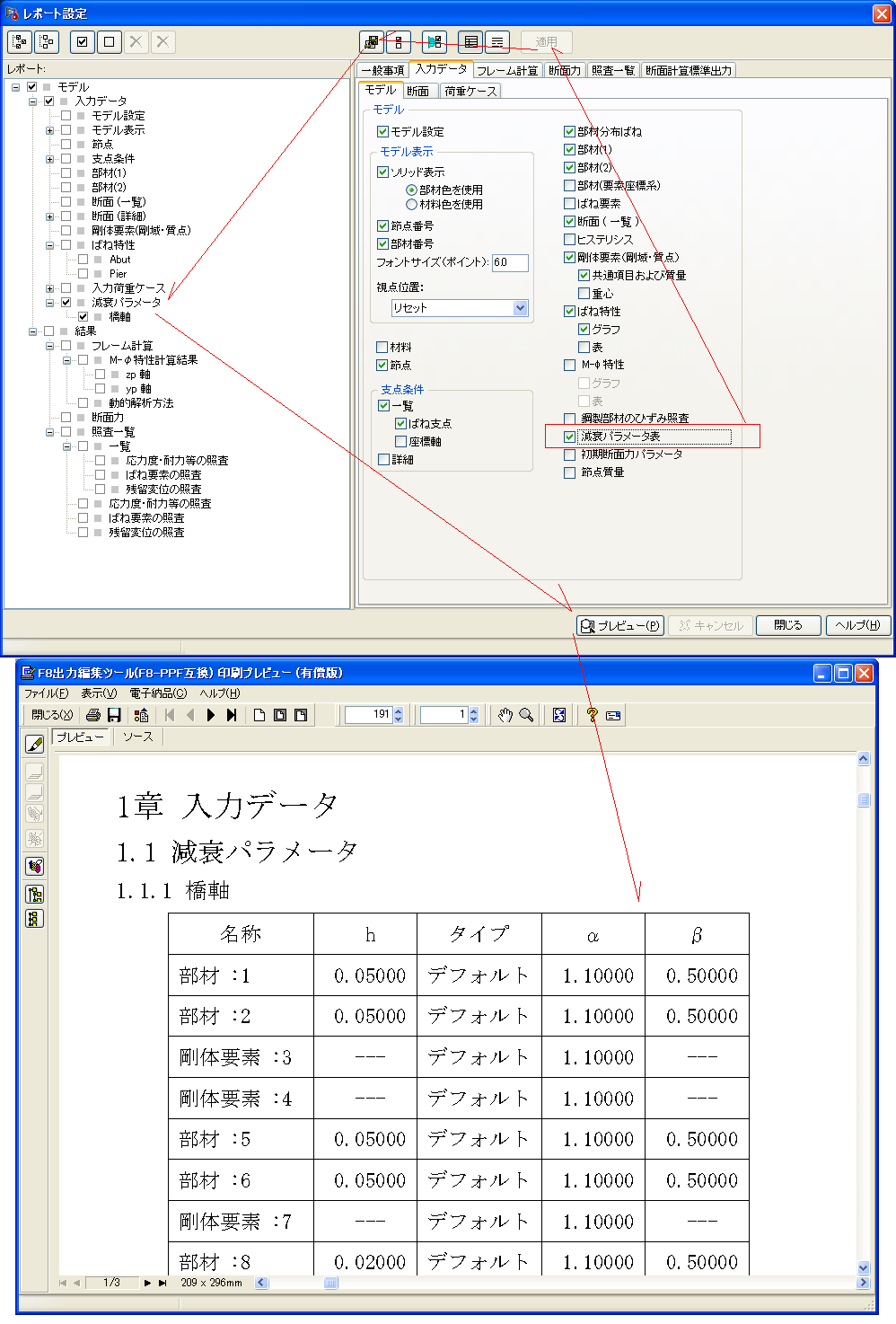
| Q1-84. |
減衰パラメータ表をレポート出力する方法 |
| A1-84. |
以下の手順で設定下さい。
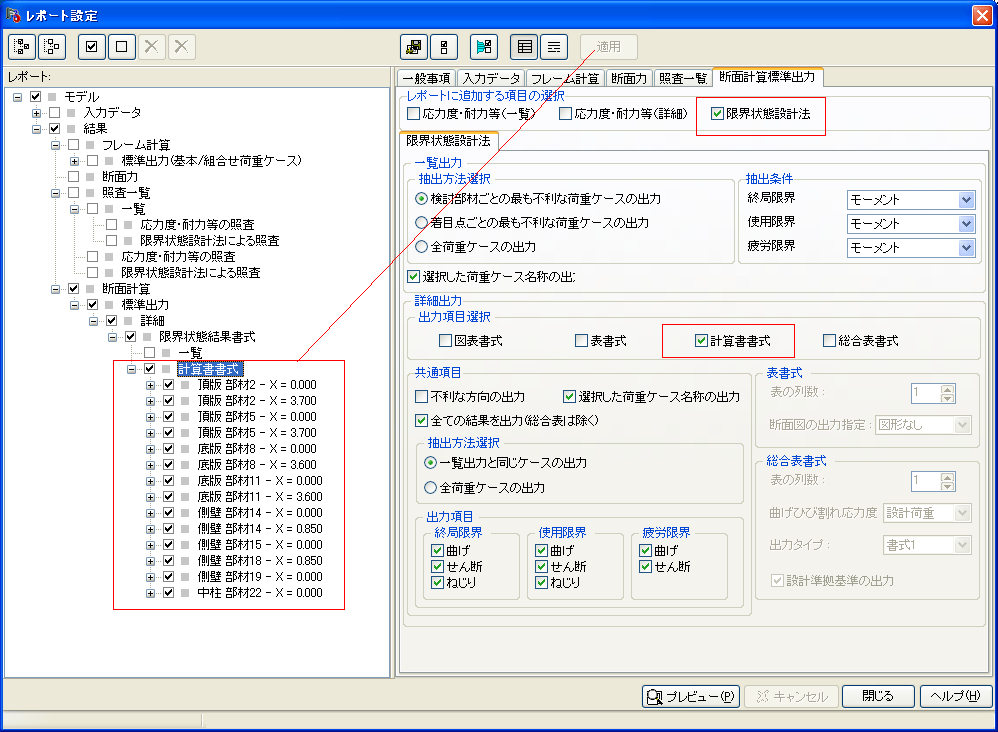
1.レポート設定画面右上「フレーム計算」タブの「固有値解析」下「減衰パラメータ表」にチェックを入れ、適用ボタンを押す
2.左レポート一覧の「結果/フレーム計算/固有値解析結果」の下に「減衰パラメータ表」が追加されるので、こちらにチェックをする
3.プレビューを実行する |
| |
|
| Q1-85. |
曲げ耐力に対して平均の照査を行っていないのはなぜ? |
| A1-85. |
曲げ耐力の照査では、
・3波形それぞれの曲げ耐力が異なること(軸力が異なれば曲げ耐力の値も異なる)
・二軸曲げが作用する場合はその厳しい方向が3波形で異なること
などから、曲げ耐力を平均することに意味がないと考えています。
また、道路橋示方書V耐震設計編では3波形の応答値を平均するとありますが、照査する側の値を平均するとは書かれていません。
このようなことも考慮して、本プログラムでは曲げ耐力に対して平均の照査をしておりません。 |
| |
|
| Q1-86. |
レポート出力される断面力図で、任意の着目点毎の数値を出力する方法 |
| A1-86. |
以下の手順で出力して下さい。
1.部材を選択後、「部材の編集|着目点」タブより着目点を設定する
2.計算を実行する
3.メインの結果画面より、断面力を表示させたい部材を選択し「右クリックメニュー|部材の結果」を呼び出す
4.数値付きの断面力図を表示させて「レポートに追加」ボタンを押す
5.「レポート設定」画面を呼び出して左側ツリー「モデル|結果|フレーム計算|部材の結果|断面力」が追加されているのを確認し、チェックを入れてプレビューボタンを押す |
| |
|
| Q1-87. |
支承の最大水平力をレポート出力で確認する方法 |
| A1-87. |
支承の最大水平力をレポート出力で確認するには以下の手順をお試しください。(添付図参照)
1.「荷重ケースの編集画面|ランタブ|抽出キー」で抽出対象キーの編集画面を開きばねタブの「力」で表示させたい方向の力の抽出キーを設定する。
2.計算を実行する。
3.レポート設定画面のフレーム計算タブで「ばね要素の結果|力」の表にチェックを入れ出力したい力を選択する。
4.適用ボタンを押し、左側ツリーで「抽出結果一覧(ラン)」にチェックを入れ、プレビューボタンを選択する。

(支承の最大水平力) |
| |
|
| Q1-88. |
応答加速度を出力したい |
| A1-88. |
計算実行前に「モデル設定」画面を開いて「オプション設定|節点結果オプション」の「加速度結果を含む」にチェックを入れて下さい。節点の結果に応答加速度が出力されます。応答加速度には、絶対加速度、相対加速度の2種類を確認することができます。 |
| |
|
| Q1-89. |
モデル図の大きさ、節点番号を大きくしてレポート出力させたい |
| A1-89. |
メイン画面での表示をレポート出力にも反映させることができます。下記の手順をお試しください。
1.メイン画面の拡大縮小ボタンでモデルが画面いっぱいに入るように調整する。
2.メイン画面内にある「視点位置の保存」ボタン(カメラの絵とSHOTという文字があるボタン)を押す。
3.「視点位置の編集」ボタン(カメラの絵とINFOという文字があるボタン)を押すと、保存された視点位置のリストが表示されます。
4.「レポート設定」画面を呼び出して、右側のタブ「入力データ|モデル|視点位置」のリストから手順2.で保存した「Camera Position1」を選択する。
5.「フォントサイズポイント」でフォントの大きさを調整する。フォントサイズを大きくすると節点サイズも大きくなります。
6.同画面内で「適用ボタン」を押す。
7.左側ツリーの「モデル|入力データ|モデル表示」にチェックを入れる。
8.プレビューボタンを押す。 |
| |
|
| Q1-90. |
M-φ特性とM-θ特性を計算書出力したいが、計算を実行する必要があるか |
| A1-90. |
M-φ特性を自動算出させている場合は、結果モードで出力することになります。入力モードではまだ算出されていないために出力できません。結果モードで出力する場所は、「レポート設定」画面の左側ツリー「モデル|結果|フレーム計算|M-φ特性計算結果」です。
M-φ特性、M-θ特性(軸力と断面から自動算出するばね特性)を自動算出させていない場合は、入力モードでも出力できます。「レポート設定」画面の右側タブ「入力データ|モデル」内にある、「ばね特性」と「M-φ特性」にチェックを入れて適用ボタンを押してください。すると左側ツリーの「入力データ」の下にそれぞれ追加されますので、チェックを入れてプレビューボタンを押します。
なお、M-θ特性(ばね特性)を自動算出させている場合は結果モードにしても「M-θ特性計算結果」という出力がありません。ご了承ください。 |
| |
|
| Q1-91. |
プログラムが自動生成した死荷重(St.)などの荷重値を変更したい。 |
| A1-91. |
プログラムが自動的に作成した「死荷重(St.)」や「死荷重(Non.St.)」の荷重値を変更することはできないので、一旦コピーしてから編集することになります。
たとえば、荷重テーブル画面の基本荷重ケースタブ内で「死荷重(st.)」にカーソルを合わせてコピーボタンを押してください。すると荷重値もコピーされます。コピーした荷重ケースは基本荷重ケースと同じ扱いになるので、荷重値を自由に変更できます。 |
| |
|
| Q1-92. |
モデル設定で「線形」を選択して、部材タイプを「M-φ要素」とした場合は、部材剛性は計算上どのようになりますか? |
| A1-92. |
「部材をM-φ要素、モデル設定で材料線形」とした場合の処理は、
・材料線形なので、部材タイプ「M-φ要素」は無視される
・代わりに、部材のi端とj端に設定している断面の定数を用いる
となります。つまり、内部的には”弾性梁要素”という扱いになります。 |
| |
|
| Q1-93. |
【F3D&Section共通】2軸曲げの時の許容値を採用するかしないかの判定について、 (1)中立軸の傾きと主軸zp軸の傾きが3度未満のとき (2)
Iy = IzかつIyz = 0 のときは一軸曲げと判定するとあるが、この根拠は?
|
| A1-93. |
(1)について
特に基準類に沿った値ではありません。厳密には中立軸の傾きと主軸zp軸の傾きが0度を少しでも超えると一軸曲げではないことになりますが、実際の設計上では不都合な場合(多少の傾きでも一軸曲げと考えたい場合など)が生じると考えて3度までに緩和しています(3度についても特に根拠はありません)。
(2)について
任意の図形に関して、
断面zp軸回りの断面二次モーメントIzp
と
断面yp軸回りの断面二次モーメントIyp
とが同じで、かつ、
断面相乗モーメントIypzp(主軸が傾きがゼロ)
のときは、
zp軸方向の曲げ変形
yp軸方向の曲げ変形
45度方向の曲げ変形
30度方向の曲げ変形
任意角度方向の曲げ変形
: :
はいずれも同じになります。このため、このような断面形状に対しては、一軸曲げと判断し、二軸曲げよりは厳しい許容値(道示で規定されている)を適用しています。 |
| |
|
| Q1-94. |
地震時保有水平耐力法による照査は可能? |
| A1-94. |
地震時保有水平耐力法に関する出力では、P-δ曲線や許容塑性率などが必要になるかと思いますが、UC-win/FRAME(3D)にはこれらの結果を自動で出力する機能はありません。フレーム計算の結果からご自身で整理していただくことになります。解析終了後にメイン画面下に表示される各損傷基準(降伏、許容、終局な
ど)をクリックすると、その損傷が生じたときのステップ数と部材名称が表示されます。P-δ曲線を整理する際には、この機能を利用することで、降伏変位や終局
変位を確認することができます。
全体系の非線形静的解析については、道路橋示方書V耐震設計編p.179以降に示される「10.8 鉄筋コンクリートラーメン橋脚の地震時保有水平耐力及び許容塑性率」が参考になると思います。
|
| |
|
| Q1-95. |
ばね特性の正負の符号はどのように決定されるのか? |
| A1-95. |
たとえば、負方向とは、ばね特性で定義されているグラフ状での負の領域のことです。しかし、ばね特性自体はモデル空間とはなんの関係もないので、この時点では何に対して負なのかが決まりません。ここで重要なのは、ばね特性はばね要素に定義されて使用されることです。ばね要素には、要素座標系
xl-yl-zlがあります。この要素座標系は全体座標系に対してどの向きで配置されるかが一意に確定されています。要素座標系の向きはばね要素の編集画面で設定するのですが、何も設定しなければ、デフォルトで全体座標系X-Y-Zと同じ向きに設定されます。要素座標系が確定すれば、ばね特性のxl、
yl、zlの向きが確定し、各成分の正方向ばねや負方向ばねの向きが決定されます。
では、正方向ばねや負方向ばねという、”符号”はどのようにして決定されるかという疑問が生じます。この解説は一言では説明できません。重要な点は、ばね要素が2つの節点の間の相対変位ということです。相対変位というのは、ある節点を基準にしたときに他方の節点がどれくらい移動したか、という量です。UC-win/FRAME(3D)では、ばね要素のi端側節点を基準にしています。したがって、相対変位は、
j端側節点-i端側節点
によって算出しています。このため、ばね要素のi端側節点とj端側節点の位置関係が重要になります。これを逆に定義すれば、ばね特性での符号も逆転します(今まで正側で応答していたのが、負側で応答するようになる、という意味)。
また、ばね要素の要素座標系と全体座標系とが一致していないときはさらに複雑になります。
ばね特性の正負の符号について、例を交えて詳しく解説したのがヘルプの
「計算理論|フレーム計算関連|ばね要素の符号について」
にありますのでご一読ください。
この規則を考えるのが面倒であれば、荷重を一方向に載荷して符号を確認されるのが簡単です。 |
| |
|
| Q1-96. |
【F3D&Section共通】「メイン画面|照査一覧|応力度・耐力等の照査」において、許容せん断応力度の照査やせん断耐力の照査が表示されますが、照査する項目があったりなかったりします。なぜでしょうか。 |
| A1-96. |
断面に設定している「せん断計算用準拠基準」の種類によって照査項目が異なります。詳しくは、ヘルプの
「はじめに|プログラムの概要|UC-win/Sectionとは|◆準拠基準の指定に応じてせん断関連の計算」
「操作方法|断面計算|断面計算結果(3)~照査一覧(せん断応力度)~」
「操作方法|断面計算|断面計算結果(5)~照査一覧(せん断耐力)~」
をご一読ください。 |
| |
|
| Q1-97. |
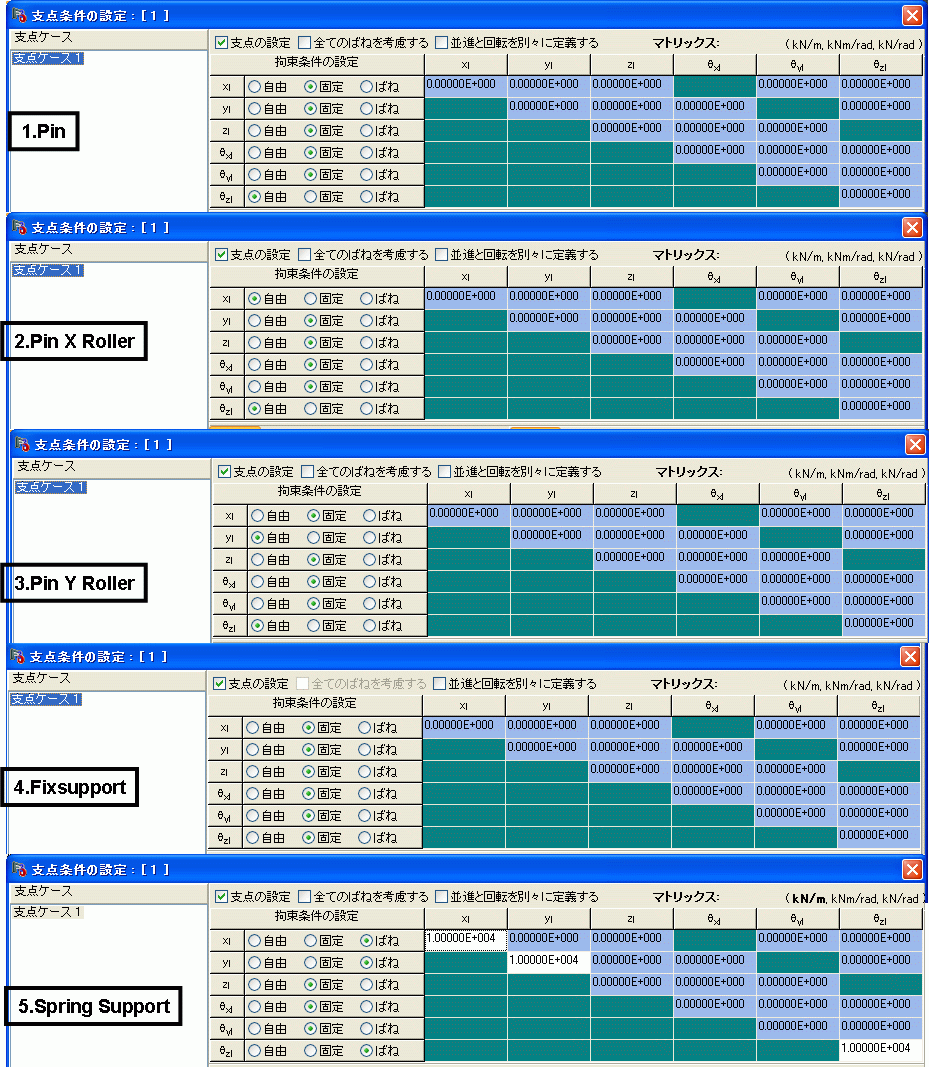
Frame(面内)の支点、1.Pin,2.Pin X Roller,3.Pin Y Roller,4.Fixsupportは、UC-win/FRAME(3D)の支点の拘束条件の設定、x,y,z、θ、自由、固定、ばねと、どのように対応しているのか? |
| A1-97. |
下図をご覧ください。この図は、UC-win/FRAME(3D)のX-Y平面を”面内”としたときの説明になっています。
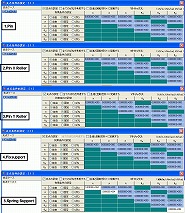
1.Pin =θzlのみ「自由」、残りの成分は「固定」
2.Pin X Roller =xlとθzlが「自由」、残りの成分は「固定」
3.Pin Y Roller =ylとθzlが「自由」、残りの成分は「固定」
4.Fixsupport =全成分「固定」
5.Spring Support=xl、yl、θzlがばね、残りの成分は「固定」
※5番は、FRAME(面内)でKx、Ky、Kmが10000kN/mという入力になっていると仮定しています。 |
| |
|
| Q1-98. |
【F3D&Section共通】 「断面|断面諸量と断面計算オプション|断面諸元一覧」の左側ツリーにチェック状態は何を意味しますか。 M-φ特性を計算させるときのMcやφcを計算させるときはどのように設定したらよいですか。
|
| A1-98. |
「断面|断面諸量と断面計算オプション|断面諸元一覧」の左側ツリーにチェックを入れると、チェックを入れた断面要素を考慮した換算断面としての断面定数が計算されます。デフォルトでは、鉄筋にチェックはつきません。これは、フレーム計算によって断面力を求める場合は全断面有効(鉄筋を無視)にして断面定数を求める、という従来の設計方法に対応するためです。
鉄筋を考慮した換算断面諸量が必要な場合は、チェックを入れてください。
Mcやφcを計算させるときはチェック状態に応じて以下のようになります。
(1)鉄筋にチェックがある場合
Mc、φcは鉄筋を考慮して算出されたものです。
I=Mc/φc/Ecで検算すると、Iは、換算断面としての値と一致します。
(2)鉄筋にチェックがない場合
Mc、φcは鉄筋がないものとして算出されたものです。
I=Mc/φc/Ecで検算すると、Iはコンクリート断面としての値と一致します。
道路橋示方書V耐震設計編p.157では、ひび割れ曲率φcを求めるためのIiは「上部構造の慣性力作用位置から数えてi番目の断面における軸方向鉄筋を考慮した橋脚の断面二次モーメント」とされています。これに準じるのであれば、断面要素「鉄筋」の項目にチェックを入れてください。 |
| |
|
| Q1-99. |
【F3D&Section共通】道路橋示方書V耐震設計編p.158、解10.3.7で算出される降伏曲率φy=(Mu/My0)*φy0で部材の応答曲率を照査したい。 |
| A1-99. |
M-φ特性の画面で「降伏点の処理」を「My=Mu」としてください。このオプションの意味についてはヘルプ
「操作方法|モデル作成|M-φ特性(2)~M-φエディター~」
をご覧ください。 |
| |
|
| Q1-100. |
剛体要素に与える質量で、並進成分、回転成分が分かりません。概要を教えて下さい。 |
| A1-100. |
並進とは、”まっすぐな”という意味で直線上を往来するような方向を表しています。
回転とは、文字通り回転運動をする方向を表しています。
どちらも、剛体要素の要素座標系xl-yl-zlについて3つずつあります(合計6個)。
直線運動を表す運動方程式は
力[N]=質量[kg]×加速度[m/s^2]
で表されます。並進成分とはこの式の質量のことです。xl方向、yl方向、zl方向の3方向個別に与えることも共通として1つだけ入力することもできます。
一方、回転運動を表す運動方程式は
モーメント[Nm]=慣性モーメント[kg m^2]×角加速度[rad/s^2]
で表されます。回転成分とはこの式の慣性モーメントのことです。xl軸回り、yl軸回り、zl軸回りをそれぞれ入力します。慣性モーメントの算出例がヘルプの
「操作方法|モデル作成|剛体要素|ヒント」
に例がありますのでご覧ください。
剛体要素の編集画面ではデフォルトの単位が[toones]と表示されていますが、これは[1000kg]と同じ意味です。力[kN]を重力加速度g(9.80665)で割った値がtonnes(=1000kg)になります。 |
| |
|
| Q1-101. |
部材を斜めにしたい。「部材の編集」画面にある断面の配置角度で回転させたが、問題ないか? |
| A1-101. |
部材の要素座標系xl-yl-zlを回転させる方法をお勧めします。操作方法は、部材を選択して右クリックメニューから「要素y軸と全体座標系との関連付け」を呼び出して設定します。詳しくはヘルプの
「操作方法|モデル作成|モデル(6)~要素座標系の方向指定~」
をご一読ください。
ここで、3次元空間での座標系について解説させていただきます。座標系が下記3種類あります。
全体座標系X-Y-Z
要素座標系xl-yl-zl(lはlocalの意味)
主軸座標系xp-yp-zp(pはprincipal axisの意味)
要素座標系は、部材、ばね要素、剛体要素、支点の全部が持っている情報です。
主軸座標系は、部材のみが持っている情報です。
上下左右に対称な通常の断面では、通常、要素座標系と主軸座標系は一致します。
詳細は、お手数をおかけいたしますが、ヘルプの
「操作方法|モデル作成|モデル(5)~座標系~」
をご覧ください。このヘルプでは、部材の編集画面で「断面の配置角度」を与えた場合に要素yl軸は回転せずに主軸yp軸が回転する様子と、要素yl軸の方向指定によって、要素yl軸と主軸yp軸が同時に回転する様子の解説をしておりますので、ぜひご覧ください。
要素座標系の用途は、部材荷重の方向付けに使用します。
フレーム計算の部材剛性、断面力算出、断面計算は全て主軸座標系の軸に関して行います。
要素座標系のデフォルトは、要素yl軸が鉛直上向きとしています。しかし、鉛直部材ではyl軸を上に向けることができませんから、全体X軸の負の向きとなります。この解説がヘルプの
「操作方法|モデル作成|モデル(6)~要素座標系の方向指定~」
に図入りでありますのでのでご覧ください。
部材の編集画面で「断面の配置角度」で角度を入れることもできますが、前述のとおり、主軸と要素軸が一致しなくなります。このことがわかっていれば特に問題はありませんが、特に理由がなければ要素yl軸を回転させる方法をご利用ください。要素yl軸を回転させれば主軸も一緒に回転しますので結果の確認等でデータチェックが容易と考えます。 |
| |
|
| Q1-102. |
斜橋、曲線橋などでは、部材が二軸曲げを受ける。このような場合の解析モデル、照査方法を教えて欲しい。 |
| A1-102. |
二軸曲げを受ける場合はファイバー要素でモデル化します。M-φ要素やM-θモデルでは二軸曲げの非線形応答を正しく評価できません。しかし、ファイバー要素でモデル化したときはその照査方法が難しいという点もあります。二軸曲げを受ける鉄筋コンクリート橋脚をファイバー要素でモデル化したときの検討事項を以下に列挙いたします。
1)
断面内のセルに生じたひずみ値で損傷度を判定することで照査とすることが考えられます。UC-win/FRAME(3D)には、ひずみで判定する損傷基準を設定することができるので、この機能により応答値を色で識別することができます。終局Iや終局IIは道路橋示方書V耐震設計編(以下、「道示V」と略します)が想定する設計上の限界値ではなく、あくまでも部材の終局状態(プログラムでは終局I,IIという損傷基準名で表示しています)を指しています。したがって、道示Vに解説されている許容塑性率や許容曲率に相当する”許容ひずみ”で判定することが理想的です。ところが、道示Vにはそれが示されていません。終局ひずみに対してどの程度の安全率を考慮して許容ひずみを設定すればよいかは、設計者の判断となります。一案としては、ある柱部材を取り出して1本柱の解析モデルとし、道示の定める許容塑性率や許容曲率に相当する許容ひずみ(終局曲率に対していくらかの安全率を考慮したもの)を事前に検討しておくことが考えられます。
2)
ファイバー要素に生じた応答曲率をM-φ特性から算出した許容曲率で照査する方法があります。この方法は、部材レベルでの照査という意味では、道示Vに準じていますので、UC-win/FRAME(3D)ではこの方法もサポートしています。ただし、この場合はフレーム計算時は軸力変動を自動的に考慮した応答曲率、許容曲率は本体解析前に予備計算で求めた軸力(M-φ特性用軸力の算定で求めた部材両端の平均値)に対する許容曲率となりますので、軸力変動の影響が無視できない構造物については、両者の軸力の仮定が不整合となりますので完全ではありません。ファイバー要素でモデル化した部材が軸力変動がない場合は整合します。しかし、曲線橋や斜橋などの場合で二軸曲げの影響が大きい場合は、一軸曲げに特化した曲率による照査(橋軸方向と直角方向を別々に照査)方法は適用できないと思います。
3)
2002年制定のコンクリート標準示方書【耐震性能照査編】p.88を参照すると、ファイバー要素の解析事例としてコンクリートの平均弾性剛性残存率を用いて照査されています。ただし、本プログラムにはこれを自動的に行う機能がありませんので、セルに生じた応答ひずみをご自身で整理していただく必要があります。
二軸曲げの影響が小さいと考えられる場合は、一軸曲げ問題としてM-φ要素やM-θモデルでモデル化することができます。照査もUC-win/FRAME(3D)が搭載している許容曲率の照査やばね要素の回転角照査の機能が利用できます。ただし、この場合も軸力変動の影響が小さいとみなせる場合に限定されます。軸力の時刻歴結果を確認して判断することになります。
このように、ファイバー要素でモデル化すれば解析自体は二軸曲げや軸力変動の影響を適切に考慮した解が得られます。しかし、照査には検討が必要です。
直線橋としてモデル化すれば、解析は楽ですがその結果が妥当であることを整理しておく必要があります。 |
| |
|
| Q1-103. |
鉄筋コンクリート部材をファイバー要素でモデル化するときの適切な要素長は? |
| A1-103. |
ファイバー要素に限らず非線形要素では部材長のとり方に注意が必要です。ヘルプの
「目的別ガイド|M-φ要素を使用するには」
に以下のような解説をしていますので引用します。M-φ要素に関する内容ですが、ファイバー要素にも適用できます。
-------------ここから-------------
日本道路協会から出版されている文献[1]の非線形動的解析用のモデルを調べてみると、
p.2-6:
(PCラーメン橋)
塑性ヒンジの発生が想定される部材長は、橋軸方向塑性ヒンジ長の半分の長さ
p.2-13:
(PCラーメン橋)
塑性ヒンジの発生が想定される部材長は、直角方向塑性ヒンジ長の半分の長さ
p.3-49:
(コンクリートアーチ橋)
塑性化が予想される部位は、節点間隔が部材厚の1/2程度(橋軸方向と直角方向共通)
p.4-47:
(PC斜張橋)
塑性化が予想される部位は、節点間隔が部材厚の1/2程度(3次元フレームモデル)
とされています。
「部材厚の1/2の長さ」は、道示の塑性ヒンジ長の上限値である0.5Dとも一致しますので、塑性ヒンジ長を基準に考えると
0.5Lp~1.0Lp
がM-φ要素長の範囲と言えると思います。
※文献[1](社)日本道路協会、道路橋の耐震設計に関する資料~PCラーメン橋・RCアーチ橋・PC斜張橋等の耐震設計計算例~、平成10年1月
-------------ここまで-------------
これを参考にすると、橋軸方向と直角方向とで共通とし、長さは部材厚の1/2程度としてもよいことがわかります。上記事例では塑性ヒンジ領域で曲率が一定となることを想定していると思われるので、「ファイバー要素(1次)」をお勧めします。
ファイバー要素(オリジナル)では、要素半区間が曲率一定となるので、部材厚の1/2とすると、傾向としては損傷が大きくでます。このため、ファイバー要素(オリジナル)とする場合は、塑性ヒンジ長Lpの2倍程度(部材厚程度)となります。
ファイバー要素(オリジナル)を使用したときの要素長については、
「解析事例および技術資料(FRAME3D_Ref-02.pdf)」
のp33~p35で解説しております。 |
| |
|
| Q1-104. |
鋼製部材をファイバー要素でモデル化するときの適切な要素長は? |
| A1-104. |
ヘルプ
「操作方法|モデル作成|鋼製部材のひずみ照査(1)~概要~|有効破壊長領域Le」
に詳しく解説しておりますのでこちらをご覧ください。
なお、本プログラムではファイバー要素長の最小を0.5Dにするようなメッセージがでますが、これは、鉄筋コンクリート橋脚の塑性ヒンジ領域を1要素でモデル化する場合を対象に検討した結果を受けて入れたものですので、いくつかに分割してその平均応答値を用いる場合や鋼部材の場合は無視してください。極端に短いファイバー要素長となっていないかを知る目安にはなりますので、そのような目的でご利用いただけると幸いです。 |
| |
|
| Q1-105. |
ファイバーオリジナル、ファイバー2次、ファイバー1次の違い |
| A1-105. |
剛性評価点と曲率分布の仮定の点から3種類の要素の違いを整理すると、以下のようになります。
■ファイバー要素(オリジナル)
剛性評価は部材i、j端、曲率分布は要素半区間でそれぞれ一定
要素軸方向の釣り合いはi端、j端、要素中央の3カ所で考慮
■ファイバー要素(2次)
剛性評価はガウス点位置(i、j端から21%の位置)、曲率分布は1次曲線
計算内部では、3節点アイソパラメトリック要素
(中間節点は、入出力画面からは隠しています)
要素軸方向の釣り合いはi端、j端、要素中央の3カ所で考慮
■ファイバー要素(1次)
剛性評価は要素中央、曲率分布は要素全区間で一定
(ヘルプの「目的別ガイド|ファイバー要素を使用するには」に関連)
要素軸方向の釣り合いはi端、j端の2カ所で考慮
曲率を積分すれば回転角(たわみ角)となる性質は、一般の弾性梁理論と同じですので、
回転角が2次曲線→曲率分布は1次曲線
回転角が1次曲線→曲率分布は一定
という関係があります。 |
| |
|
| Q1-106. |
ファイバー要素の理論について詳しく知りたい。 |
| A1-106. |
ファイバー要素は、部材軸方向の曲率分布を予め仮定しているので(これが要素の特長でもある)、この仮定により要素剛性マトリクスが作成できます。
ファイバー要素オリジナル、1次、2次の曲率分布形状が、弊社ホームページ、
◆地震時保有耐力法に基づく橋梁構造等の耐震設計に関するシンポジウム投稿論文
-「水平2方向地震動を受ける鉄筋コンクリート橋脚の塑性変形と損傷に関する検討」図-3
ftp://ftp.forum8.co.jp/forum8lib/pdf/06ronbun1.pdf
の図-3にありますのでご覧ください。
ファイバー要素(オリジナル)については、
「参考資料およびサンプルデータ|資料|資料01 各要素モデルと剛性方程式(FRAME3D_Ref-01.pdf)」
の第4章が詳しい説明になっております。ここでは、「剛体リンク・分布バネ要素」と呼ばれていますが、これがプログラム内の「ファイバー要素(オリジナル)」のことを指しています。
ファイバー要素(1次)、ファイバー要素(2次)については、FEM(有限要素法)に立脚しており、下記文献を挙げさせていただきます。
鷲津久一浪、宮本博、山田嘉昭、山本善之、川井忠彦:有限要素ハンドブック Ⅰ基礎編、p213-217、倍風館、1981.9
いずれも上記文献に示されるTimoshenkoはり理論によるせん断変形を考慮した要素です。そして、それぞれ
ファイバー要素(1次):アイソパラメトリック2節点要素、せん断剛性は弾性
ファイバー要素(2次):アイソパラメトリック3節点要素、せん断剛性は弾性
となります。アイソパラメトリック3節点要素では、要素剛性マトリクスを作成するときには中間節点があるのですが、入出力画面上では中間節点を隠しています。 |
| |
|
| Q1-107. |
「 Frame3dエラー:Rayleigh減衰用パラメータ(αもしくはβ)が負です。 」というエラーが発生する。 |
| A1-107. |
Rayleigh減衰の設定で、α、βが負になる原因は「固有値解析」の「モードの選択」において、選択した2つのモードの組合せによるものです。
Rayleigh減衰の係数α、βが負になってしまうと負の減衰が作用してしまうので、モードの選択方法で「モードの選択」を選び、負とならないような2つのモードをご自身で選択する必要があります。
お手数をおかけいたしますが、ヘルプの
「操作方法|解析条件|固有値解析と減衰マトリクスの設定」
に下記のような留意点を解説していますので、ご覧ください。
・振動する方向の刺激係数が大きいモードを2つ採用する。
・モード形状をみて、採用する2つのモードが全体系での振動形状を表している。
・Rayleigh減衰曲線が振動数-モード減衰定数の関係(水色点)をよく近似している。
・係数α、βのいずれかが負の値にならないようにする。
・Rayleigh減衰曲線が高振動数領域でやや右肩上がりとなるようにする。
Rayleigh減衰のときは、2つのモードの組合せによって算出されたαとβが最も重要です。ヘルプの
「目的別ガイド|Rayleigh減衰のαとβ」
に各種計算例を調査した結果を整理していますので、αとβの値が妥当かどうかを判断するときの参考としてください。
減衰については、関連する内容が、ヘルプの
「計算理論|フレーム計算関連|固有値について」
「計算理論|フレーム計算関連|減衰について」
「計算理論|フレーム計算関連|刺激係数について」
にもありますので、こちらもご一読いただけると幸いです。 |
| |
|
| Q1-108. |
震度算出で作成したデータで斜角を考慮した分担重量を算出したい |
| A1-108. |
震度算出(支承設計)から生成したモデルは直橋となっています。
これを斜角のついた橋梁に変更する必要があります。
橋脚柱や橋台を表す部材の要素座標系xl-yl-zlを回転させる方法をお勧めします。
詳細は、以下のQ&Aをご覧ください。
Q1-101.部材を斜めにしたい。「部材の編集」画面にある断面の配置角度で回転させたいが問題ないか?
http://www.forum8.co.jp/faq/ucwin/ucwinF3Dqa.htm#q1-101
また、震度算出(支承設計)から生成したUC-win/FRAME(3D)データは、動的解析用のモデルとなっていますので、3波形の地震波形が設定されています。分担重量を算出するためには、水平震度荷重を載荷するモデルに変更する必要があると思います。手順は以下のようになると思います。
1) モデル設定画面で「ケース載荷」に変更する
2) モデル設定画面で「水平震度荷重」を設定する
(分担重量とのことなのでkh=1.0と入れることになると思います)
3) 計算を実行する
4) 柱天端のせん断力を読み取って分担重量とする
モデル設定画面の詳細については、お手数ですが、ヘルプ
「操作方法|解析条件|モデル設定(フレーム計算用)」
をご覧ください。
水平震度荷重の設定事例がサンプルとして製品に添付されています。デフォルトのインストールでは、
C:\Program Files\Forum8\UCwinFRAME(3D)\Samples\LoadCaseModel\L01__Bridge{StaticEarthquake}.f3d
です。こちらもご参考ください。この例では死荷重と水平震度荷重を合計する組合せ荷重を作成していますが、今回のように分担重量が必要であれば、死荷重は入れなくともよいと思います。「震度算出(支承設計)」のフレームモデルでは死荷重を考慮していないと思いますので、これと同じ考えにするなら、死荷重を組合せに入れる必要はありません。この場合、組合せ荷重ケース自体が不要になります。
柱が斜めに向くと、せん断力が二方向に得られると思います。前述のとおり、UC-win/FRAME(3D)では常に主軸に関して断面力が得られるので、断面zp軸方向のせん断力Szpと断面yp軸方向のせん断力Sypに有意な値がみられると思います。このような場合の分担重量の考え方については、道路橋示方書V耐震設計編を参考にされて水平震度荷重の入力方向等をご検討ください。 |
| |
|
| Q1-109. |
【F3D&Section共通】「荷重ケースの編集画面|荷重ケース、組合せ荷重ケース」の「許容割増」で係数を入力しても許容せん断応力度が割増されない |
| A1-109. |
断面に設定しているせん断の準拠基準は「道示III」となっていないでしょうか。この場合、コンクリートが負担する平均せん断応力度が許容応力度の章から除外されていることから、許容割増を乗じておりません。
許容応力度の割増しを考慮したい場合は、コンクリート材料において、割増し後の値を「平均せん断応力度(道示III)」に任意定義していただき、この材料を使用する断面を作成しておくことになります。 |
| |
|
| Q1-110. |
座屈に関する照査を行う方法は? |
| A1-110. |
UC-win/FRAME(3D)で座屈を考慮する方法には2種類あります。
1つ目は、扁平アーチの飛移座屈に代表されるいわゆる幾何学的非線形による座屈です。これは、微小変位理論では表現できない現象であり、材料非線形とは無関係なものです。弾性梁要素としていても生じるものです。これを考慮するには「モデル設定」において幾何学的特性を「大変位」に設定することで自動的に考慮できます。ここではこれを全体座屈と呼ぶことにします。
雑誌“橋梁と都市プロジェクト”(2006年1月号)の「第3回トラス橋の座屈解析」では、この機能を用いています。
(資料)
月間誌「橋梁と都市プロジェクト」(橋梁編纂委員会刊)掲載記事
http://www.forum8.co.jp/product/ap_at.htm
第2回 幾何学的非線形解析の概論と簡単な応用としての擬似管の座屈解析
ftp://ftp.forum8.co.jp/forum8lib/pdf/ap_at/AT02.pdf
第3回 トラス橋の座屈解析
ftp://ftp.forum8.co.jp/forum8lib/pdf/ap_at/AT03.pdf
2つ目は、鋼製あるいはRC橋脚の繰り返し載荷時にみられる鋼材の塑性化による座屈です。これは、鋼材の応力ひずみ曲線において、圧縮側に座屈開始点ひずみを定義することによって得られます。これはヒステリシスで定義するので、ファイバー要素を用いることになります。ここでは、これを局部座屈と呼ぶことにします。
全体座屈は、幾何学的非線形解析の計算過程において自動的に考慮されるものです。
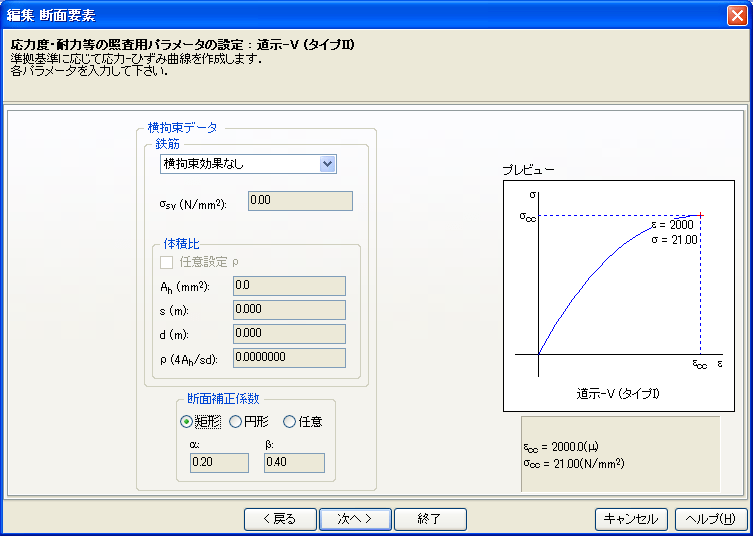
局部座屈は、鋼材ヒステリシスの圧縮側に座屈ひずみを設定することによって材料非線形解析の中で考慮できるものです。
鋼材ヒステリシス「F3D」では、座屈開始点のひずみ値を[ε’6]で与えるようになっています。
詳細は、ヘルプの
「操作方法|モデル作成|ヒステリシス(8)~鉄筋、鋼板(F3D)~」
をご覧ください。
しかし、実務設計においては、座屈開始ひずみの値について明確にされている示方書がなく、まだ研究途上にある概念と考えています。ヒステリシス「F3D」は、下記文献
・渡辺浩,崎元達郎:コンクリートを充填した角型鋼管柱の局部座屈を考慮した地震応答解析,土木学会論文集,土木学会,No.647/I-51,pp.357-368,2000.4
・崎元達郎,渡辺浩,中島黄太:局部座屈を考慮した鋼箱型断面部材の復元力モデル,土木学会論文集,土木学会,No.647/I-51,pp.343-3552000.4
を参考にして作成しています。
鋼材ヒステリシスにはもう1つ、「COM3」があります。これは鉄筋コンクリート部材中の鉄筋に対するヒステリシスです。これには、座屈を考慮するオプションがあります。詳しくは、ヘルプの
「操作方法|モデル作成|ヒステリシス(10)~鉄筋(COM3)~」
を参照してください。この中に参考文献を紹介しています。
座屈ひずみは通常降伏ひずみの10倍程度のオーダーと思いますが、厳密にどの程度の値となるかは設計者のご判断となります。
その他のヒステリシスについては、座屈の設定をすることができませんが、損傷基準として与えることは可能です。
損傷基準は設定値を応答値が超えたかどうかを判定するものです。鋼材ヒステリシスの損傷基準には圧縮側に「座屈」という損傷基準があり、ここに座屈ひずみを与えておけば計算後に部材に表示される損傷色で識別できます。このように、座屈を考慮しないヒステリシスをファイバー要素に設定していても、損傷基準として設定していれば判定が可能です。この場合は、「フレーム計算としては圧縮応力度の低下を考慮しないが、与えられたひずみ値を超えたかどうかは識別できる」ということになります。
全体座屈(弾性座屈)を表現するためには、節点をいくつか設けて多数の部材から構成されるように分割しておくことが必要と思います。なぜなら、全体座屈は多数の要素から構成される場合に生じるためです。1部材だと全体座屈は生じません。
|
| |
|
| Q1-111. |
瞬間剛性と初期剛性の違い |
| A1-111. |
動的解析中の部材剛性の低下を粘性減衰にも反映させるのが瞬間剛性、部材剛性の低下を無視するのが初期剛性、です。
下記文献を紹介いたしますので参考にしてください。初期剛性と瞬間剛性の違いや使い分けについても解説されています。
<文献>
独立行政法人 土木研究所 耐震研究グループ耐震チーム、
共同研究報告書 第351号
すべり系支承を用いた地震力遮断機構を有する橋梁の免震設計法の開発に関する共同研究報告書「すべり系支承を用いた地震力遮断機構を有する橋梁の免震設計法マニュアル(案)
上記文献は独立行政法人土木研究所のホームページ「研究活動|各チームの研究内容|橋梁構造研究グループ|旧耐震チーム||耐震研究グループ耐震チーム」サイトから入手できます(2009年4月13日日現在)。 |
| |
|
| Q1-112. |
死荷重と活荷重の断面力を用いた応力度計算を行いたい |
| A1-112. |
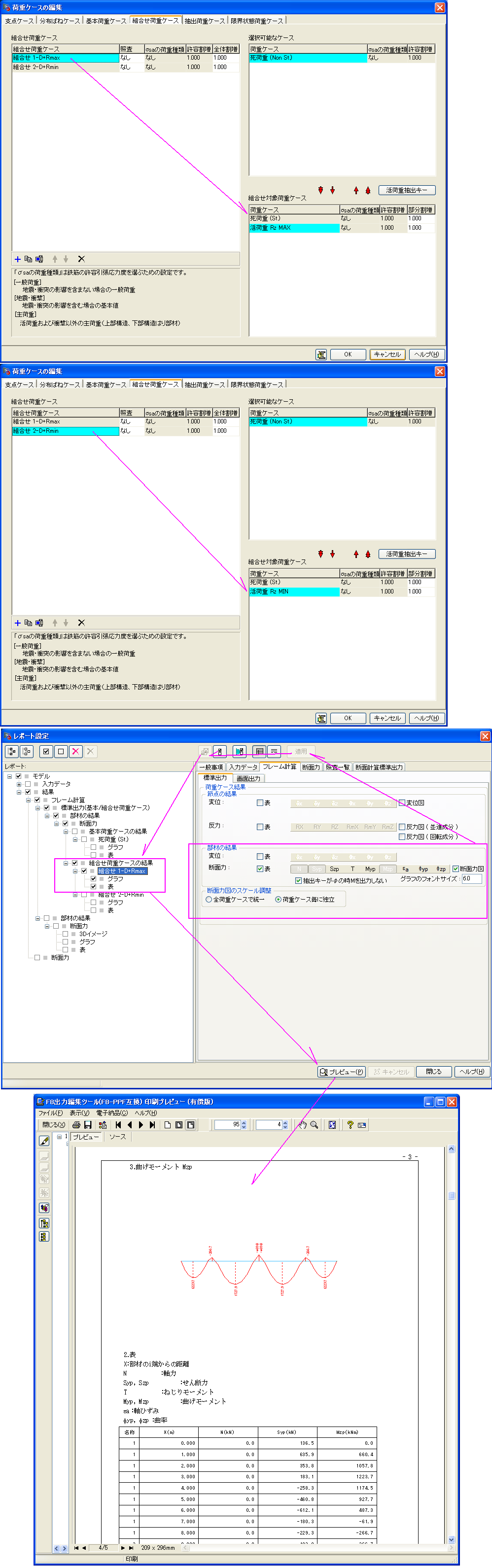
組合せ荷重ケースを用いることで可能です。手順は以下のとおりです。
1).モデル設定画面で「活荷重ケースを使用する(影響線解析)」にチェックを入れる。
2). 複数の部材に活荷重領域を設定し、活荷重の定義を行う。
3).「荷重ケースの編集画面|組み合わせ荷重ケースタブ」で組み合わせ荷重ケースを作成し、選択可能な荷重ケースから死荷重と活荷重を設定する。この時、活荷重の結果には抽出キーが多数あるので、どの抽出キーで抽出するかを設定する。
4).モデルを計算し断面力タブで断面力を確認する。
5).「照査一覧タブ|応力度・耐力等の照査タブ」で組合わせ荷重ケース(死荷重+活荷重)の照査の結果を確認する。 |
| |
|
| Q1-113. |
「震度算出(支承設計)」で免震という条件にしてUC-win/FRAME(3D)データを作成したが、UC-win/FRAME(3D)で読み込むと「モデル設定」画面で「一般の橋」などとなっている。問題ないか? |
| A1-113. |
「震度算出(支承設計)」や「橋脚の設計」が作成したUC-win/FRAME(3D) データは、M-φ特性やM-θ特性(ばね特性)が安全係数も含めて全てが任意設定となっています。M-φ特性やM-θ特性が任意設定になっている場合は、モデル設定画面の橋種や重要度の定義はどこにも使用されません。
UC-win/FRAME(3D)には、新規に断面形状を持つ断面(アウトライン)を作成して鉄筋を配置し、曲げ計算用の準拠基準を選択すると、その断面と連動してM-φ特性やM-θ特性(ばね特性)を計算するしくみがあります。この場合は、モデル設定画面「オプ
ション設定」で指定されている橋の重要度や橋種に応じて安全係数αを自動設定します。
したがって、「震度算出(支承設計)」や「橋脚の設計」が作成したUC-win/FRAME(3D)データでは、モデル設定画面で設定している橋の重要度や橋種はM-φ特性などに使用されません。
「橋脚の設計」には、免震というスイッチがあります。「橋脚の設計」から「震度算出(支承設計)」へデータを連 動させるときは、このスイッチが必要です。なぜなら、「橋脚の設計」がUC-win/FRAME(3D)のM-φ特性を任意設定で作成して保持しているた めです。「震度算出(支承設計)」の中ではM-φ特性を作成していません。このようにして、「橋脚の設計」の中で作成したUC-win/FRAME (3D)データをそのまま「震度算出(支承設計)」へ取り込んでいます。
「震度算出(支承設計)」にも”免震”という設定があります。すると、「橋脚の設計」で設定された”免震”とい うスイッチと「震度算出(支承設計)」の”免震”のスイッチは、整合がとれていないといけません。「橋脚の設計」と「震度算出(支承設計)」との連動時に、もし”免震”というスイッチの設定に不整合があると警告がでます。
したがって、「橋脚の設計」→「震度算出(支承設計)」→「UC-win/FRAME(3D)」と連動させるときは、
M-φ特性は「橋脚の設計」が作成している
M-φ特性に設定する安全係数も「橋脚の設計」で設定している
免震の設定は「橋脚の設計」と「震度算出(支承設計)」の両方にある
UC-win/FRAME(3D)で設定する橋の重要度や橋種は使用しない
ということになっています。
ただし、UC-win/FRAME(3D)のレポート出力を報告書に使用する場合などを考えると、計算に使用されていない橋の重要度や橋種を”免震橋”としておくことも考えられます。 |
| |
|
| Q1-114. |
【F3D&Section共通】「UC-win/FRAME(3D)」と「RC断面計算」でねじり定数が異なる |
| A1-114. |
「RC断面計算」のねじり定数はデザインデータブック(社団法人日本橋梁建設協会)に記載の方法で算出しております。
「RC断面計算」ヘルプの
「計算理論及び照査方法|計算式及び算出の考え方|ねじり定数 」
をご覧下さい。
「UC-win/FRAME(3D)」のねじり定数Jの算出方法は、プラントルの薄膜アナロジーによる方法です。
「UC-win/FRAME(3D)」ヘルプの
「計算理論|断面計算関連(一般)|ねじり定数の算出方法」
に詳しく書かれていますので、ご確認ください。この方法は、断面形状や部材厚などに依存せず、任意形状断面(充実、中空、開断面、閉断面も含めて)に対して適用できます。
このヘルプ内の、「ヒント」以降にUC1/RC断面計算とのねじり定数の比較結果を記載しております。
上記ヘルプには、両プログラムの算出方法の違いによって約2%程度の差が生じることが示されています。
最終的に、どちらの値を正しいとするかは設計者の判断となります。
もし、手計算で算出されたねじり定数を使用するのであれば、「断面タブ」より変更したい断面を選択していただき、編集画面より「ねじり定数|任意設定」にチェックを入れ、数値を直接入力してください。 |
| |
|
| Q1-115. |
「断面」タブでM-φを計算したときに表示されるM-φ図を出力する方法は? |
| A1-115. |
M-φ図をレポート出力する方法は以下の通りです。
1.レポート設定画面の「入力データタブ|断面タブ」の「断面データ(詳細)」で『M-φ特性、グラフ、表』にチェックし画面上部の「適用」ボタンを押す
2.左側ツリーの「M-φ特性」にチェックを付けてプレビューボタンを押す
ただし、この手順で出力できるM-φ特性は、断面の編集画面の「M-φ特性の作成と編集」で作成したM-φ特性のみとなります。 |
| |
|
| Q1-116. |
免震支承はタイプIとタイプIIで支承のばね定数が異なるため、各ランの支承剛性(ばね特性)を変更したい |
| A1-116. |
1つのモデル内で、異なる2つの支承条件を入力することはできません。
タイプIとタイプIIのモデルを別々に作成し、それぞれに対して支承条件を設定してください。また、支承条件だけでなくせん断耐力の「荷重の正負交番作用の影響に関する補正係数:Cc」もタイプⅠとタイプⅡとで異なりますのでモデルを2つ作成することになります。
ヘルプの「計算理論|断面計算関連(一般)|せん断耐力(道示IV、V)」をご一読ください。 |
| |
|
| Q1-117. |
水平震度荷重を部材毎に変更することはできるか |
| A1-117. |
水平震度荷重は自動生成荷重の1つなので部材毎に変更することはできません。
水平震度荷重を使用しますと、質量を持つ全ての部材に一様に水平震度荷重が働きます。そのため、部材荷重あるいは、節点荷重としてそれぞれの水平震度荷重ケースを作成していただく必要があります。作成方法としては、以下の方法が便利だと思います。
1) モデル設定画面で「水平震度荷重」にチェックを入れる。
2) 荷重テーブルで、自動作成された水平震度荷重ケースをコピーする。
3) コピーした荷重ケースの荷重値を適宜編集する。
4) モデル設定画面で「水平震度荷重」のチェックを外す。 |
| |
|
| Q1-118. |
活荷重による変位が節点の結果画面に表示されない |
| A1-118. |
活荷重の計算(影響線に活荷重を載荷する解析)は、部材に対して行っているために、節点の結果画面には変位が表示されません(ただし、活荷重による反力結果は、節点の結果画面に表示されます)。
したがって、「部材の結果」画面での変位をご確認ください。
部材の結果画面での活荷重の計算結果については、ヘルプの
「操作方法|結果|フレーム計算結果(3)~部材の結果~|◆活荷重の結果」
をご覧ください。 |
| |
|
| Q1-119. |
ダンパーをモデル化する場合の考え方などを知りたい |
| A1-119. |
ダンバーのモデル化に関する一般的な内容を回答いたします。
ダンパーの種類には、履歴型と粘性型の2種類があると思います。
UC-win/FRAME(3D)では、減衰係数を要素に直接与えることができないため、粘性型ダンパーはモデル化できません。
履歴型ダンパーであれば、ばね要素をご利用ください。ばね要素はばね特性を1つ指定します。ばね特性には、バイリニア型、トリリニア型などがございますのでダンパーの履歴特性に応じてご利用ください。
ダンパーの特性はダンパー部材軸方向に与えられると推察します。その場合、ばね要素の要素座標系xl-yl-zlのどれかの軸(xl or yl or zl)が部材軸方向になるように要素座標系を設定することになります。そして、その軸方向のばね特性にバイリニア型などの特性を与えます。
その他の5成分については、ダンパーの軸直角方向の特性等に応じて「線形ばね」にしたり、割り切って「自由」としたりすることになると考えます。ダンパーのメーカに確認されるのがよいかと思います。
ダンパーのモデル化につきましては、『既設橋梁の耐震補強工法事例集(H17.4海洋架橋・橋梁調査会発行)』のp.I-100、I-101に、考え方が記載されておりますのでご参考ください。 |
| |
|
| Q1-120. |
RC部材ををファイバー要素でモデル化するときの断面分割数は? |
| A1-120. |
1つの断面を1つの断面要素で構成する場合は、縦あるいは横に20分割程度が目安と考えています。H24道路橋示方書V耐震設計編
p.174にはRC断面のM-φ算出のために、断面内の分割数として50分割程度という記述がみられます。これをファイバー要素断面の分割数に適用すると多いかもしれませんが、最大で50程度と考えればよいと思います。
ちなみに、入力上のセル数上限は、1つの断面要素に対して3000までとなっています。
メッシュ分割が多くなれば解析時間も長くなり、結果付きでファイル保存したときもファイルサイズが肥大化する傾向にあります。しかし、極端な分割数(たとえば1000分割など)にしなければ、有意な精度低下は生じないと推察いたします。
実際には、分割数を変化させて計算結果がどの程度変わるかを観察されることをお勧めします。 |
| |
|
| Q1-121. |
【F3D&Section共通】「UC-win/FRAME(3D)」で作成した断面データを「UC-win/Section」で読み込みたい |
| A1-121. |
「UC-win/FRAME(3D)」で作成した断面データを「UC-win/Section」で取り込むことは可能です。
方法は以下の通りです。
1.「UC-win/FRAME(3D)」の断面タブで右クリックし「UC-win/Section」で読み込みたい断面を選択し、「エクスポート」を選択する
2.ファイルの保存先、ファイル名を確認し、保存する
※拡張子が「*.sec」というファイルが保存されます
3.「UC-win/FRAME(3D)」の断面タブで右クリックし上記2で保存した拡張子「*.sec」のファイルをファイル名に設定し「開く」を押す
4.インポートウィザードで断面、アウトライン、材料を確認する
上記の方法は断面を1つずつエクスポートする方法です。複数の断面を一度にエクスポートすることも可能です。この操作方法は、UC-win/FRAME (3D)のメイン画面の断面タブを表示させた状態で、メインメニューから「ファイル|エクスポート|データのエクスポート」を実行します。
ファイルの読み込みについて、ヘルプの
「操作方法|ファイルの読込みと保存」
をご確認ください。
操作方法や、エクスポートされるデータについて記載しております。 |
| |
|
| Q1-122. |
【F3D&Section共通】許容応力度法の曲げ応力度照査が行われない
|
| A1-122. |
断面に設定する曲げ計算用準拠基準をご確認ください。「なし」となっている場合、曲げ応力度照査等の結果は得られません。
ヘルプの
「操作方法|モデル作成|断面(2)~断面エディター~」
にある「準拠基準選択画面を呼び出します。 」というボタンを押して設定してください。
なお、鋼断面に対してはせん断照査機能がないので、せん断計算用準拠基準は「なし」としておいてください。 |
| |
|
| Q1-123. |
節点にモーメント荷重を作用させる方法
|
| A1-123. |
節点を選択して「右クリック|節点荷重の編集」を選択してください。
荷重ケースを作成し、荷重タイプで「集中荷重」、アクションで「モーメント」を設定し、値を設定してください。モーメント荷重の軸の設定はベクトルで指定する必要があります。お手数ですが、ヘルプの
「操作方法|荷重|節点荷重|操作手順」
に従って操作してみてください。
一覧形式での荷重テーブルで入力する方法もあります。ヘルプの
「操作方法|荷重|荷重テーブル」
をご覧ください。 |
| |
|
| Q1-124. |
【F3D&Section共通】照査一覧で「曲げ耐力の照査」の「Mc<Mu」の結果が「---」表示となっている理由
|
| A1-124. |
断面に設定する曲げ計算用準拠基準をご確認ください。
曲げ耐力の照査において曲げ計算用準拠基準が道示III、IVの場合はMc<Muのチェックは行いません。そのため、Mc<Muの欄には『---』という表示になります。
このチェックは道示Vに基づいた処理としているためです。
道示V-149ページの式(10.2.2)にPc<Puという規定があり、この規定を準用しています。
UC-win/FRAME(3D)ヘルプの
「目的別ガイド|最小鉄筋量の照査を行うには」
「計算理論|断面計算関連(一般)|最小鉄筋量」
をご一読ください。 |
| |
|
| Q1-125. |
照査一覧の許容曲率の照査で表示される応答曲率φと「M-φ要素・ファイバー要素の結果」画面の応答曲率φが異なるのはなぜ?
|
| A1-125. |
照査一覧で表示される値は、着目点位置において抽出キーで抽出された値が表示されています。
一方、「M-φ要素・ファイバー要素の結果」画面で表示される値は、M-φ要素の場合では剛性を要素中央で評価するために、要素中央での値が表示されています。
「部材の結果」画面では、要素中央の値から、i端(j端)に向って、線形で補間して算出した結果が表示されています。 |
| |
|
| Q1-126. |
軸線(中心線)に対して片車線のみL荷重を載せるさせることは可能か
|
| A1-126. |
片車線の位置にL荷重(分布荷重)を載荷したいということであれば対応できません。
本プログラムの活荷重計算機能は、1本棒に対して影響線を作成してその影響線に対して幅員を考慮した活荷重を移動させながら、どの位置にきたら着目している点の断面力等が厳しいかどうかを計算する機能です。ヘルプの
「操作方法|活荷重|活荷重エディタ(2)~幅員データ~」
にあるヒント中の(1)が本プログラムが想定している解析モデルです。
片車線分の荷重強度を載荷するということであれば、幅員を半分にするか、もしくはp1荷重強度やp2荷重強度を半分にすることをご検討ください。 |
| |
|
| Q1-127. |
【F3D&Section共通】限界状態設計Vydの計算でスタ-ラップが加算されない。
|
| A1-127. |
断面の「断面諸量と断面計算オプション|限界状態設計タブ|せん断タブ|スターラップタブ」で断面積や間隔aが入力されているかご確認ください。
こちらに適切な値を入力していただきますと、Vydの計算でスターラップが考慮されます。
限界状態設計の計算には、一部を除いて限界状態設計タブで入力されたデータしか使用されませんのでご注意ください。一部とは、せん断タブの「b,d」タブ内の設定です。この設定は限界状態設計のときでも参照されます。
ヘルプの
「操作方法|モデル作成|限界状態設計の入力(4)~せん断~|◆スターラップ・タブ」
もご一読ください。 |
| |
|
| Q1-128. |
【F3D&Section共通】断面から生成したM-θで動的解析を行う場合の許容回転角は、どのように算出しているか?
|
| A1-128. |
許容回転角は、ばね特性の編集画面「M-θ」タブに表示されている安全係数を使用して、道路橋の耐震設計に関する資料 平成10年1月(PCラーメン橋・RCアーチ橋・PC斜張橋等の耐震設計計算例) のp.2-75の式にて算出されています。
ヘルプの
「計算理論|断面計算関連(一般)|許容曲率と許容回転角|■許容回転角」
もご覧ください。 |
| |
|
| Q1-129. |
【F3D&Section共通】モデルの設定でB種の橋・一般の橋を選択した場合、断面から生成したばね特性の許容回転角算出に必要な安全係数はどのように算出しているか? |
| A1-129. |
安全係数は、断面作成時に設定した曲げ計算用準拠基準とモデル設定(オプション設定)に応じて自動的に設定されます。モデル設定だけでなく、断面に設定する曲げ計算用準拠基準もご確認ください。
例として、橋種が「一般の橋」で、橋の重要度が「B種の橋」の場合は、以下のようになります。
道示-V(タイプI):3.0
道示-V(タイプII):1.5
道示-V(鋼製橋脚充填あり、なし):1.0
ヘルプの
「計算理論|断面計算関連(一般)|許容曲率と許容回転角|◆安全係数α」
もご覧ください。 |
| |
|
| Q1-130. |
【F3D&Section共通】モデルの設定で、「一般の橋」にした場合と「免震橋」で、断面から生成したばね特性の許容回転角が同じ値になるのはなぜ? |
| A1-130. |
曲げ計算用準拠基準が「道示-III,IV 」または「道示-V(H14鋼製橋脚)」の時は「一般の橋」、「免震橋」ともに安全係数α=1.0となり、許容回転角の値も同じになります。安全係数は道路橋示方書V耐震設計編に準拠していますので、道示-V(タイプI)などを指定してください。
ヘルプの
「計算理論|断面計算関連(一般)|許容曲率と許容回転角|◆安全係数α」
もご覧ください。 |
| |
|
| Q1-131. |
絶対加速度と相対加速度の違いは?
|
| A1-131. |
地震動が入力されると地面が揺れます。観測者が揺れている地面の上に立っているとき、構造物の揺れは相対的な揺れとして観測されます。もし観測者が静止衛星のように揺れている地面をも観察できるような位置にいるとき、地面とともに揺れる構造物の揺れは絶対的な量として観測されます。
したがって、揺れている地面の上から観測する構造物の応答が「相対加速度」であり、それに入力地震動の加速度を足し合わせたものが「絶対加速度」となります。 |
| |
|
| Q1-132. |
ケース載荷の場合、ばね要素の結果を確認する方法は?
|
| A1-132. |
プログラムの仕様上、モデル設定画面の荷重載荷方法が「ケース載荷」となっている場合は、ばね要素の結果を表示することができません。
モデル設定画面で「線形+微小変位+シーケンス載荷」という設定にしてください。これに伴い、ランが必要になりますので、荷重ケースの編集画面でシーケンス荷重を作成し、基本荷重ケースや組合せ荷重ケースを指定して、「ラン」の設定を行ってください。ラン毎に抽出キーの設定も忘れずに行います。
ヘルプの
「操作方法|荷重|シーケンス荷重」 「操作方法|荷重|ランの定義」 「操作方法|荷重|抽出キー」
をご覧ください。 |
| |
|
| Q1-133. |
微小変位と大変位の違いと使い分け
|
| A1-133. |
微小変位は変形前の状態で力の釣り合いを立てて解きます。一方、大変位では変形後の状態で力のつりあいを立てて解くため、収束計算が必要な非線形問題となり、これを材料非線形とは区別して、幾何学的非線形と呼びます。変位の増大に伴うP-δ効果を無視することができない高橋脚などで幾何学的非線形が必要です。
材料非線形解析は、材料特性の非線形性を考慮した解析で、ファイバー要素、M-φ要素、バイリニアなどのばね要素を用いるときに必要です。
材料非線形と幾何学的非線形を同時に考慮すると、非線形問題を同時に2つ考慮するので、モデルによっては収束しない場合があります。
最初は材料非線形だけで解析を行い、必要に応じて幾何学的非線形を考慮してください。
ヘルプの
「はじめに|プログラムの概要|UC-win/FRAME(3D)とは(2)~機能概要~」
に「材料非線形と幾何学的非線形」の説明を載せておりますので、こちらもご覧ください。
本プログラムの幾何学的非線形については、
・ヘルプの「参考資料およびサンプルデータ|資料|資料01 各要素モデルと剛性方程式(FRAME3D_Ref-01.pdf)」
または、
・弊社元技術顧問後藤先生の解説サイト
http://www.forum8.co.jp/forum8/ronbun1.htm
を参考文献として挙げさせていただきます。 |
| |
|
| Q1-134. |
【F3D&Section共通】繊維シートを断面に貼り付けた場合のM-φ特性の算出方法
|
| A1-134. |
繊維シートを断面に貼り付けた場合のM-φ特性の算出方法については、ヘルプの
「計算理論|断面計算関連(一般)|炭素繊維シートの考え方」
に図入りで解説しておりますのでご覧ください。ここに解説しているように、
土木研究所の「コンクリート部材の補修・補強に関する共同研究報告書(III)、H11.2」に準拠したコンクリート床版やコンクリート桁などの補修・補強の場合に準拠して、破壊判定と終局曲げモーメントMuを計算します。
破壊の定義は、
コンクリート圧壊:圧縮コンクリートが終局ひずみεcuに達したとき
(このとき、繊維シートは破断・剥離していない)
繊維シートの破断:炭素繊維シートが終局ひずみεfrpuに達したとき
(このとき、コンクリート圧壊、繊維シートの剥離は発生していない)
繊維シートの剥離:繊維シートが剥離ひずみεdelaminateに達したとき
(このとき、コンクリート圧壊、繊維シートの破断は発生していない)
の3種類を考慮しています。
また、Mu算出時に用いる炭素繊維シートの応力ひずみ曲線は、終局ひずみを
εfrpu:終局ひずみ(=k*σfrpu/Efrp)
ただし、
σfrpu:保証引張強度
k:引張強度に乗じる係数
Efrp:ヤング係数
としています。
この他に、剥離ひずみも考慮しています。算定式については、上記ヘルプをご覧ください。 |
| |
|
| Q1-135. |
死荷重と活荷重の断面力を組み合わせた応力度計算を行う方法
|
| A1-135. |
死荷重と活荷重の断面力を組み合わせた応力度計算を行う手順は以下の通りです。
1).モデル設定画面で「活荷重ケースを使用する(影響線解析)」にチェックを入れ、活荷重を設定する。
2).「荷重ケースの編集画面|組み合わせ荷重ケースタブ」で組み合わせ荷重ケースを作成し、選択可能な荷重ケースから死荷重と活荷重を設定する。
※この時、活荷重はどの成分を抽出するかを活荷重抽出キーで設定する。
3).計算して断面力タブで断面力を確認する。
4).「照査一覧タブ|応力度・耐力等の照査タブ」で組合わせ荷重ケース(死荷重+活荷重)の照査の結果を確認する。
製品添付のサンプルデータ「L05__ShapPai[PC]{Static}.f3d」が参考になると思います。サンプルデータは、デフォルトでは
C:\Program Files\Forum 8\UCwinFRAME(3D)\Samples
にあります。 |
| |
|
| Q1-136. |
鉛直方向の質量と水平方向の質量を別々に入力したい |
| A1-136. |
剛体要素を右クリックして|剛体要素の編集|質量のプロパテイー|質量と重心|並進成分|入力方法|個別|により各方向の質量が入力いただけます。
詳細は、ヘルプの
「操作方法|モデル作成|剛体要素」
をご覧ください。 |
| |
|
| Q1-137. |
ダンパーをモデル化する際,Rayleigh減衰の係数βをとしたい |
| A1-137. |
操作の手順をこちらにまとめましたので,ご参照ください。 |
| |
|
| Q1-138. |
「FRAMEマネージャ」で計算されたプレストレス2次力の計算を、UC-win/FRAME(3D)で再現したい
|
| A1-138. |
UC-win/FRAME(3D)にはFRAMEマネージャの「プレストレス荷重」に相当する機能がありません。
UC-win/FRAME(3D)では、ヘルプ
「目的別ガイド|プレストレス荷重を考慮するには」
に説明しているように、下記の処理を行っています。
『プレストレス荷重が追加されます(各値は編集不可)。部材両端でPC鋼材の位置や本数が異なっている場合は、内力として釣り合うようにプログラムが自動補間するので、材端にせん断力荷重や軸方向の分布荷重が付加されます。』
これは、寸法形状を持つ断面を作成し、PC鋼材を断面内に配置することで自動的に上記のようなプレストレス荷重を作成しています。
したがって、UC-win/FRAME(3D)で入力する場合は、寸法形状を持つ断面を作成し、PC鋼材を断面内に配置されることをお勧めいたします。
支
点条件については、FRAMEマネージャのKzがUC-win/FRAME(3D)のzl(支点条件の設定の成分「xl,yl,zl,θxl,θyl,
θzl」のうちの「zl」」)に同じばね値を入れてください。そして、FRAMEマネージャのKxとKyに該当するのはUC-win/FRAME(3D)
のxl、ylですので、それぞれにゼロの数値または「自由」を設定してください。その他の成分(xl,yl,θzl)は固定としてください(自由のままだ
と構造不安定になりますので)。 |
| |
|
| Q1-139. |
【F3D&Section共通】横拘束筋の有効長はどこで入力したらよいか |
| A1-139. |
横拘束筋の有効長につきましては、横拘束材料タブで横拘束材料編集画面を開いてください。
任意設定ρのチェック(レ)を外すと横拘束筋の有効長dが入力いただけます。
Ah、s、dを入力すると、ρを自動計算しますが、0.018を超えると赤表示となり確定できません。0.018以下となるように入力してください。
ヘルプの
「操作方法|モデル作成-横拘束材料(2)~横拘束エディター~」
をご覧下さい。
横拘束材料を準備できましたら、断面要素をダブルクリックして、断面要素ウィザード画面を呼び出し、横拘束材料を選択するページで設定します。 |
| |
|
| Q1-140. |
除荷時剛性低下指数のデフォルト値0.4の根拠 |
| A1-140. |
道路橋示方書V耐震設計編p.338では、塑性ヒンジをバイリニア型の回転ばねに置き換えた場合の目安として、徐荷時剛性低下指数として0.5が示されています。オリジナルの「Takedaモデル」では0.4が使用されており、当プログラムではこれを参考にしています。
各準拠基準に示される値を列挙いたします。
参考までに、各準拠基準に示される値を列挙いたします。
H14道示V-p.338では、0.5(バイリニア型のM-θモデルに対して)
JH二集(H10.7)p.3-67では、0.4
2002コン示[耐震]p.132
では、0.4(部材変形が小さい場合)、0.5(最大荷重点以降考慮時)
H11鉄道基準[耐震]p.408では、0.4
この記述がヘルプの
「操作方法|モデル作成|ばね特性(3)~線形、バイリニア、トリリニア、テトラリニア~」
にありますのでご覧ください。 |
| |
|
| Q1-141. |
部材に対して、分布ばねを設定している場合、非線形解析を行うと、 『分布ばねケースがM-φ要素に設定されていますが、非線形解析では無視されます。』という警告メッセージが表示される |
| A1-141. |
分布ばね部材は「弾性床上の梁理論」に基づいており、弾性梁要素に対して適用され(ファイバー要素、M-φ要素では無視されます)、線形ばねのみしか扱うことができません。
非線形解析で分布ばねを考慮したい場合は、ばね要素を多数並べて近似的に分布したばねを表現することになります。
離散的なばねを多数並べて分布ばねを表現するために、ばね要素が多ければ多いほど精度がよくなりますが、モデル作成が煩雑になります。どの程度細かくすればよいかはモデルに依るので適宜ご検討ください。1個当たりのばね要素が負担する地盤抵抗を別途算出する必要もでてきます。このばね要素のi端側(あるいはj端側)の節点は全固定にしてモデル空間に固定します。もう一方の節点はフレーム上の節点になります。
ばね要素に関する説明は、ヘルプの
「目的別ガイド|ばね要素の作り方」
「操作方法|モデル作成|ばね特性(1)~リスト一覧~」
「操作方法|モデル作成|ばね特性(2)~ばね特性エディター~」
「操作方法|モデル作成|ばね特性(3)~線形、バイリニア、トリリニア、テトラリニア~」
「操作方法|モデル作成|ばね要素の定義・編集」
をご覧ください。
まずは上記のばねを変更して結果をご確認ください。
弊社ホームページの下記Q&A:
Q1-20.
地盤バネを設定する方法は?
http://www.forum8.co.jp/faq/ucwin/ucwinF3Dqa.htm#q1-20
もご参照ください。 |
| |
|
| Q1-142. |
衝突ばね定数の算出方法 |
| A1-142. |
衝突ばね定数の設定については、下記参考文献に算出方法が記載されていますので、こちらをご参考ください。
衝突剛性が大きいと今までゼロ剛性だったばね要素が次のステップでいきなり甚大な剛性に変化するので、力の釣り合いがとれなくなることがあります。
(財)海洋架橋・橋梁調査会:既設橋梁の耐震補強工法事例集,平成17年4月,pp.I-100~ |
| |
|
| Q1-143. |
ばね要素の回転角を照査したい |
| A1-143. |
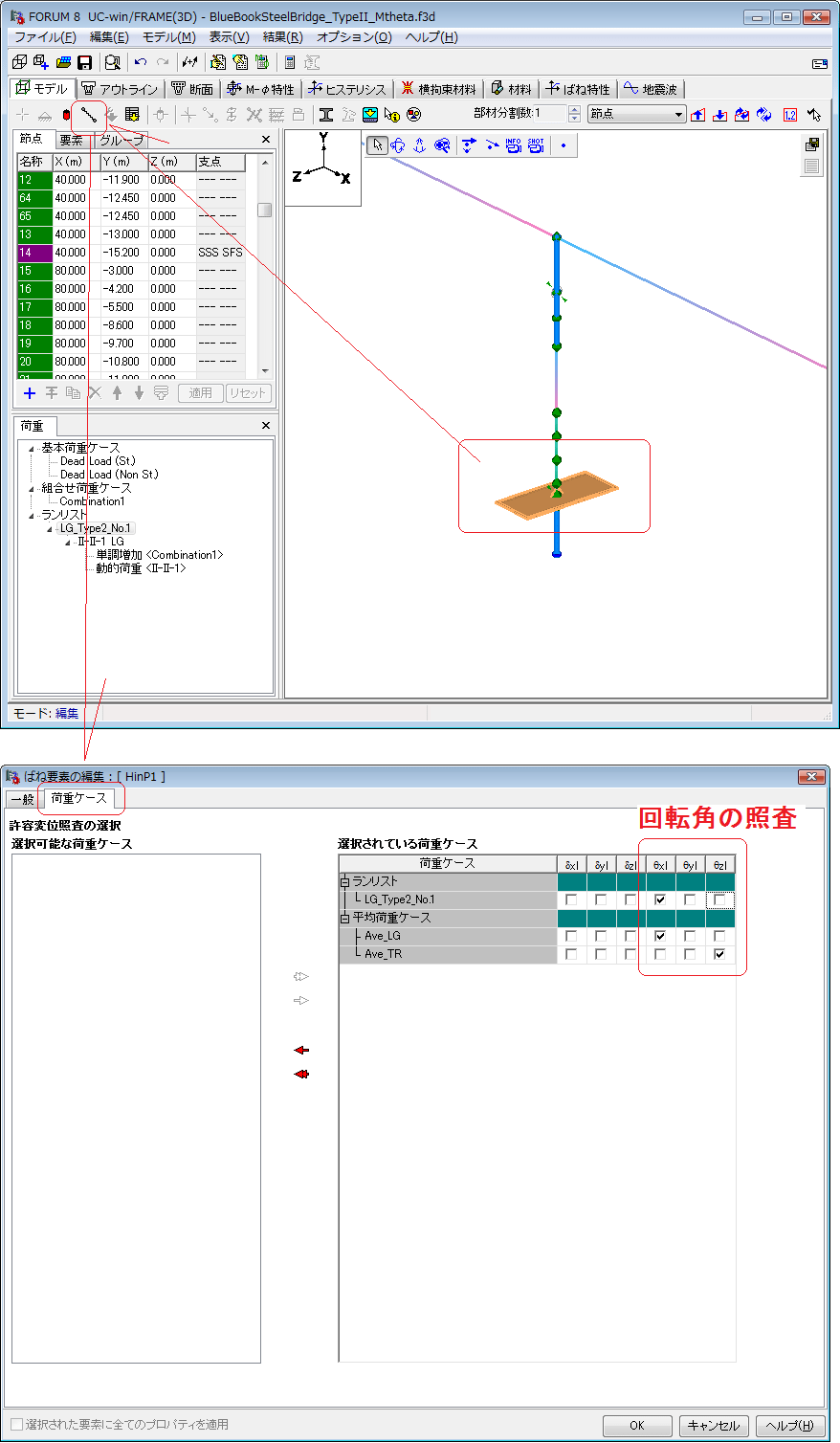
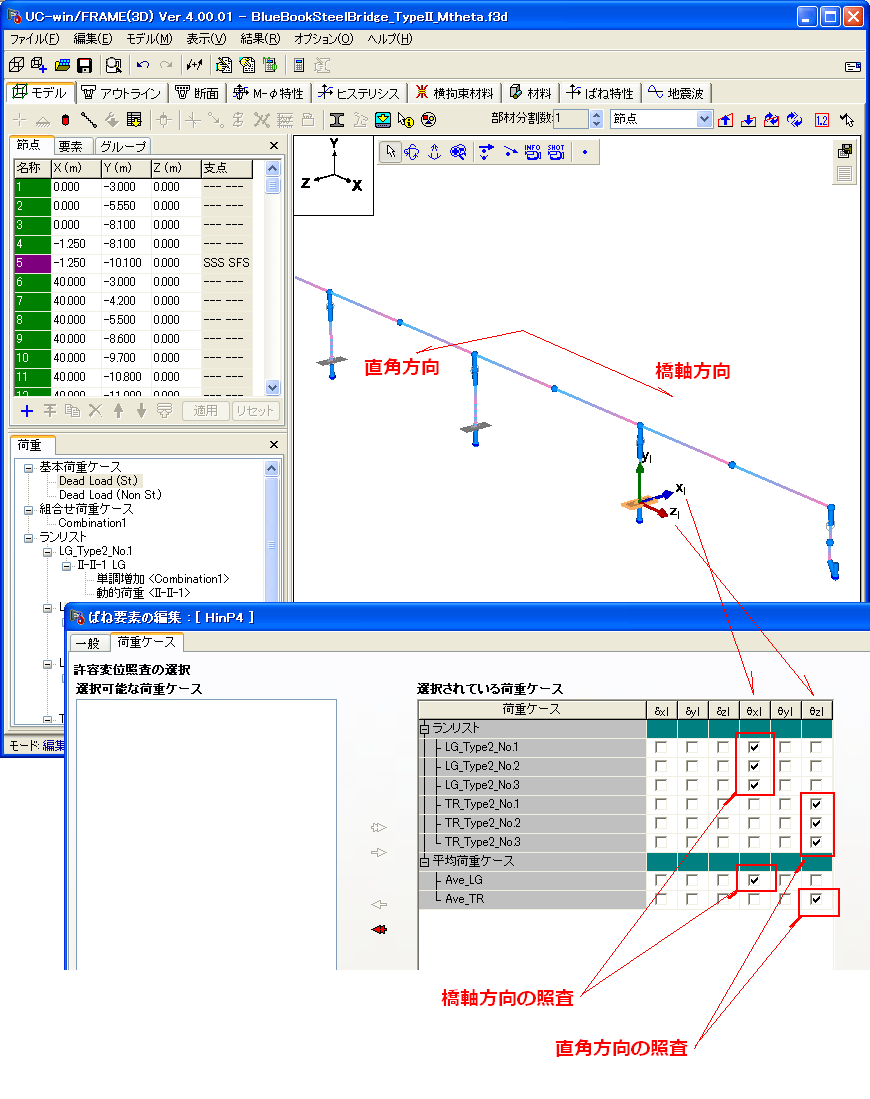
ばね要素の回転角の照査を行うことは可能です。製品添付のサンプルデータ「BlueBookSteelBridge_TypeII_Mtheta.f3d」が参考になるかと思います。サンプルデータは、
デフォルトでは、「C:\Program
Files\Forum 8\UCwinFRAME(3D)\Samples」にあります。
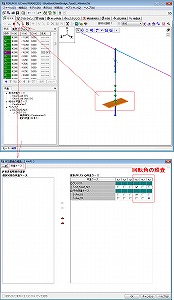
ラン、あるいは平均荷重ケースのばね要素回転角の抽出キーを設定し、添付図のように「ばね要素の編集|荷重ケースタブ」で回転角の照査項目にチェックを入れて下さい。照査結果は、「メイン画面|照査一覧タブ|ばね要素の照査」で確認することができます。
また、ヘルプの
「目的別ガイド|ばね要素の照査を行うには」
にも操作手順の説明がありますので、併せてご一読下さい。
 |
| |
|
Q1-144.
|
【F3D&Section共通】「Engineer’s Studio面内」から、UC-win/Section形式でエクスポートしたが、全ての部材がエクスポートされていない |
| A1-144. |
「Engineer’s
Studio面内」から、UC-win/Section形式でエクスポートされるデータは、着目点を設定しているもののみとなります。
全ての部材に着目点を設定することにより、全部材エクスポート可能となります。 |
| |
|
| Q1-145. |
【F3D&Section共通】「Engineer’s Studio面内」から、UC-win/Section形式でエクスポートしたが、数値断面のため断面照査が行われない |
| A1-145. |
「Engineer’s
Studio面内」では断面形状寸法データを持っていません。フレーム要素の計算に必要な断面定数のみのデータを持っています。このため、以下の方法をお試しください。
<方法A>
1.エクスポートされたデータを、「UC-win/FRAME(3D)」で開く。
2.各断面を、数値断面ではなく、アウトラインを用いた形状を持つ断面として、「UC-win/FRAME(3D)」で作成する。
3.「UC-win/FRAME(3D)」にて作成した断面を、
「断面力タブ」より、各部材毎に編集画面を開き、選択しなおす。
こうすることにより、断面照査が可能となります。
注意点としましては、
・準拠基準を必ず選択する。(断面タブ)
・「荷重ケースの編集」画面にて、
「照査」の欄を必ず選択する。
「σsa用荷重種類」を必ず選択する。
・断面を作成する時に、
「断面諸量と断面計算オプション|せん断タブ|b,d」を設定する。(せん断照査が必要な場合)
「断面諸量と断面計算オプション|せん断タブ|オプション|斜引張鉄筋」より「鉄筋材料」を必ず選択する。などです。
<方法B>
こちらは、「UC-win/FRAME(3D)」にて、先に断面を作成する方法について記載します。
1.「UC-win/FRAME(3D)」にて、アウトラインを用いた形状を持つ断面を作成する。
2.作成した断面を、「断面タブ」画面の「エクスポート」ボタンより、それぞれ「UC-win/Section断面ファイル(*.sec)」としてエクスポートしておく。
3.作成した断面を、それぞれ「コピー|数値断面に変換してコピー}より数値断面としてコピーする。
4.3の数値断面を、ES(面内)にて入力する。A,Izl(=Izz),J,E,γなど必要なものだけで良い。
5.「Engineer’s
Studio面内」にて、モデルを作成ー計算実行ーエクスポート(UC-win/Section形式)を行う。
6.5でエクスポートしたUC-win/Section形式ファイルを開き、2でエクスポートしておいた断面ファイルを、「断面タブ」画面の「インポート」ボタンよりインポートする。
7.「断面力タブ」より、各部材毎に編集画面を開き、6の断面に選択しなおす。
以下は、<対処方法Aと同じ>
その他の注意点としましては、UC-win/Sectionでは抽出荷重ケースを扱うことが出来ません。「Engineer’s Studio面内」にて、抽出荷重ケースを作成されている時は、この照査結果がエラーと表示されます。 |
| |
|
Q1-146.
|
【F3D&Section共通】許容せん断応力度照査で下記エラーが発生する。
[エラー]断面[X]斜引張鉄筋の材料が未定義です |
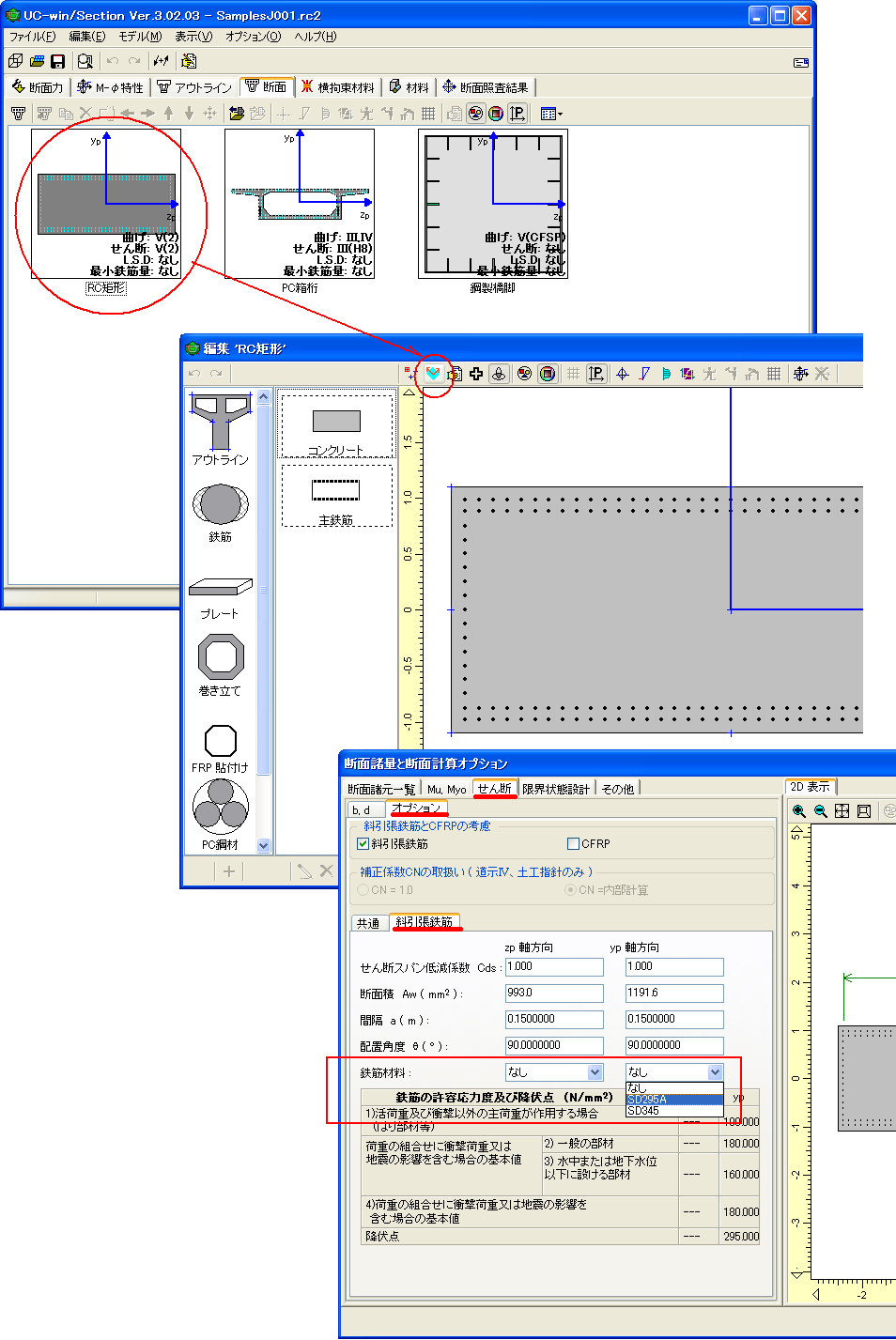
| A1-146. |
斜引張鉄筋を定義していないためにエラーが発生します。
このエラーを消失させるには、斜引張鉄筋の材料を指定する必要があります。
断面タブで断面編集画面上部左上「断面諸量と断面計算オプション
|せん断|オプション|斜引張鉄筋」より斜引張鉄筋の鉄筋材料を選択してください。
詳細はヘルプの「操作方法|モデル作成|断面計算の入力(4)~せん断(オプション)~」をご参照下さい。
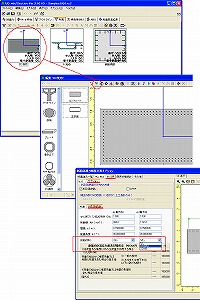 |
| |
|
Q1-147.
|
動的解析(時刻歴応答解析)を行う方法 |
| A1-147. |
UC-win/FRAME(3D)で動的解析(時刻歴応答解析)を行うには以下の手順となります。
1.モデル設定画面の「基本設定」タブで解析条件で「非線形」を選択します。すると自動的にシーケンス載荷にチェックがついてグレー表示になります。非線形要素(ファイバー要素、M-φ要素、非線形のばね特性)を使用しないのであれば、「シーケンス載荷」を直接指定してください。この場合は、「材料特性が線形+微小変位+シーケンス載荷」となります。
2.「荷重ケースの編集」画面で「シーケンス荷重」タブを選択し、シーケンス荷重を定義します。
3.最初に静的荷重として、「死荷重(St.)」を単調増加で1回載荷を定義し、その後に動的荷重を定義します。動的荷重を定義するには予め地震波を準備しておく必要があります。
4.「ラン」タブの中に入って、ランを作成してください。
5.計算を実行します。
上記の手順の詳細は
ヘルプの
「目的別ガイド|フレームモデルを作成するには(基本)」(1~5.について)
「操作方法|解析条件|モデル設定(基本設定)」(1.について)
「操作方法|荷重|シーケンス荷重」(2と3.について)
「操作方法|モデル作成|地震波(1)~リスト一覧~」(3.について)
「操作方法|モデル作成|地震波(2)~地震波エディター~」(3.について)
「操作方法|荷重|ランの定義」(4.について)
をご覧ください。
また、製品に添付しております資料「FRAME3D_Ref-04.pdf」では、3径間連続ラーメン箱桁橋をファイバー要素を使用してモデルを作成し、動的解析を行う手順が記載されておりますので、こちらもご覧ください。
デフォルトでは、
C:\Program
Files\FORUM 8\UCwinFRAME(3D)40000
にございます。。 |
| |
|
Q1-148.
|
固有値解析や動的解析を行おうとすると、下記のような警告がでます。
[警告]M-θを自動算出するときの内部係数L’が負の値です 詳細はヘルプをご覧ください
|
| A1-148. |
ヘルプの
「操作方法|モデル作成|ばね特性(5)~M-θ特性~|◆静的、動的の種別指定
」
をご覧ください。
日本道路協会、道路橋の耐震設計に関する資料
PCラーメン橋・RCアーチ橋・PC斜張橋・地中連続壁基礎・深礎基礎等の耐震設計計算例、平成10年1月 p.2-62
------(資料A)
に示されるパラメータαp、βp、γp、L’が負になっていることを表しています。
(資料A)ではαp、βp、γp、L’の正負について明記されていませんので、これらの値が負になるとプログラムは警告を出します。(資料A)では、それらが負になることを想定しないようです。負とならないように鉄筋径を増加させるか、あるいは、負のまま非線形特性を作成するかは、設計者の判断となります。 |
| |
|
Q1-149.
|
i端とj端の断面が異なる場合、照査一覧タブで「断面が定義されていません」となって照査できないのはなぜか
|
| A1-149. |
i端とj端の断面が異なる場合、部材中央に着目点を置いても照査一覧タブで「断面が定義されていません」となって照査できません。
この理由は、変断面部材の場合にi端とj端の内側の断面形状と配筋状態をプログラムが自動的に推定できないからです。
変断面部材の部材中央に着目点を配置するときは、部材中央位置の断面(形状、配筋が平均的な断面)を作成して、それをi端側とj端側の両方に割り当ててください。 |
| |
|
Q1-150.
|
【F3D&Section共通】「主軸に違いがあります」というメッセージが表示される
|
| A1-150. |
このメッセージにつきましてはヘルプの
「操作方法|モデル作成|断面計算の入力(3)~せん断(b、d)~」
をご覧ください。
こちらに解説しているとおり、有効高さの算出方向と応答せん断力の方向が一致しないことを意味しており(主軸中心がずれてもメッセージがでます)、道路橋示方書が想定していない状態です。
このメッセージがでる原因の一例としては、「断面諸量と断面計算オプション画面|断面諸元一覧タブ」で「骨組み線の位置」をずらしているときです。骨組み線の位置をずらすと重心位置がずれてしまうので、骨組み線の位置には偏心曲げモーメントが生じます。UC-win/FRAME(3D)が自動的に生成する死荷重では、これを厳密に考慮します。ところが、フレーム計算時の部材剛性は、ずれた後の剛性ではなく、ずらす前の剛性を用います。一方、断面計算では、骨組み線の位置に対して偏心曲げモーメントを考慮します。このように、フレーム計算や断面計算において、整合のとれない状態になってしまいますので、そのことがせん断計算にも影響が及んでしまいます。
「主軸に違いがあります」というメッセージは、このようにフレーム計算と断面計算の整合が取れない状態にあることを示す警告メッセージです。このメッセージが表示されても計算自体は可能です。最終的には設計者の判断となりますので適宜ご検討下さい。
骨組み線位置は断面図心位置からずらさないことをお勧めします。
この機能は計算上興味のない箇所において、3次元ソリッド表示の見た目をよくするためにご利用下さい。 |
| |
|
Q1-151.
|
【F3D&Section共通】曲げ耐力の照査[Mu_min < M < Mu_max]のMu値とM-φグラフでのMu値とが異なるのは何故か。
|
| A1-151. |
フレーム計算の結果得られた断面力MzpとMypから、角度θを
tanθ=Myp /
Mzp
で求めています。
M-φグラフでは、この角度θを中立軸角度として、Mc、My0、Muを算出しています。したがって、Mc、My0、Muのそれぞれの中立軸角度はいずれも角度θで統一されています。
一方、M-N相互作用図では、この角度θの方向にMc、My0、Muを求めています。つまり、3次元MN相互作用図を作成して、それを平面で切り取るときの角度としてθを用いています。そのため、算出される中立軸角度は、角度θと異なる場合があります。
ヘルプの
「操作方法|断面計算|断面計算結果(10)~M-φグラフとM-N相互作用図~」
の
・M-φグラフ
・(注意)
および、
「計算理論|断面計算関連(一般)|ひび割れモーメント」
「計算理論|断面計算関連(一般)|初降伏モーメント」
「計算理論|断面計算関連(一般)|終局曲げモーメント」
に詳しく解説しておりますので、ぜひご一読ください。
このため、曲げ耐力の照査[Mu_min
< M <
Mu_max]のMu値とM-φグラフでのMuの値は一般に一致しません。断面形状や配筋が対称でかつ1軸曲げの場合には一致しますが、それ以外の条件では異なる数値となります。 |
| |
|
Q1-152.
|
道路橋示方書V耐震設計編に規定されているタイプIIの地震動に対して、横拘束効果を考慮しないコンクリート応力-ひずみ曲線を設定したい。具体的には、εcc=εcuとして終局曲げモーメントMuを計算させたい。
|
| A1-152. |
最初に、断面に設定する曲げ計算用準拠基準において「道示-V(タイプII)」を選択します。
次に、コンクリート材料を割り当てた断面要素の設定「応力度・耐力等の照査用パラメータの設定:道示-V(タイプII)」ページにおいて、「横拘束効果なし」を指定します(下図参照)。この設定は終局曲げモーメントの計算や、M-φ特性の自動算出に影響します。弾性梁要素、ファイバー要素の部材剛性には影響しません。
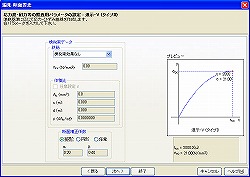 |
| |
|
Q1-153.
|
i端とj端とに異なる断面を割り当てて、変断面部材としたい。
|
| A1-153. |
互換性のある断面であれば、可能です。
互換性のある断面とは下記の条件を満足する場合です。
1)断面に使用されているアウトラインの数が同じであること。
2)断面を形成する図形の頂点数が同じであること。
3)材料の種類が同じであること。
4)i-j端断面の主軸の角度の差が±0.5°以内であること。
ヘルプ
「操作方法|モデル作成|部材の定義・編集(2)~断面割り当て~」
もご覧ください。 |
| |
|
Q1-154.
|
i地震波の入力方向を角度θで与えたい
|
| A1-154. |
可能です。ヘルプの
「操作方法|荷重|シーケンス荷重|動的荷重|[入力角度]」
の解説図をご覧ください。解説図では30度と入力した場合の例です。この場合、全体座標系X-Zに対して地震波EWは-30度で入力されることになります。マイナスとは、反時計回りをプラスと考えた時の逆方向です。 |
| |
|
Q1-155.
|
i限界状態設計の計算式を計算書に記載したい
|
| A1-155. |
以下の手順で出力可能です。
1.レポート設定-断面計算標準出力タブの「レポートに追加する項目の選択」で『限界状態設計法』にチェック(レ)する
2.同画面の「詳細出力」の「出力項目選択」で『計算書書式』にチェック(レ)する
3.レポート設定画面上方の「適用」を押す
4.左側ツリー部の「断面計算|標準出力|詳細|限界状態結果書式|計算書書式」以下の出力したい個所にチェックする
※全て出力したい場合は「計算書書式」にチェックしてください
下図もも合わせてご覧ください。
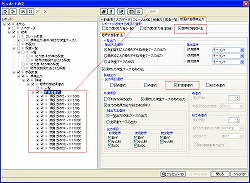 |
| |
|
Q1-156.
|
「損傷基準による判定」とは何か
|
| A1-156. |
損傷基準による判定は、非線形要素に対して、ひずみや曲率、回転角、変位で線引きしておき、その線を越えたら色をつけて把握する機能です。計算そのものには直接影響しません。
ファイバー要素であれば、何段階かのひずみを設定しておき、応答ひずみの大きさによって要素の色が変わります。
M-φ要素であれば、何段階かの曲率を設定しておき、応答曲率の大きさによって要素の色が変わります。
ばね要素であれば、何段階かの変位や回転角を設定しておき、応答曲率の大きさによって要素の色が変わります。
具体的な損傷基準の数値については、ヘルプの
「操作方法|モデル作成|損傷基準」
をご覧ください。
|
| |
|
Q1-157.
|
要素座標系を何も設定しない場合、どの向きになっているか
|
| A1-157. |
要素座標系のデフォルトは、要素yl軸が鉛直上向き(全体Y)としています。
しかし、鉛直部材では要素のyl軸を上に向けることができませんから、全体X軸の負の向きとなります。
この解説がヘルプの
「操作方法|モデル作成|モデル(6)~要素座標系の方向指定~」
に図入りでありますのでのでご覧ください。
完全に部材が鉛直方向を向いているときは、上記ヘルプ「A.「定義の方法」が[全体Y]のとき
」の4番目の図のように要素yl軸が全体-X軸を向きますが、節点の座標数値の
誤差で傾いている場合は、2番目や3番目の図のようになります。
|
| |
|
Q1-158.
|
ファイバー要素の解析で損傷基準を確認すると、破断した部材があるにもかかわらず、その部材名称がメイン画面の「破断」という損傷基準に表示されない
|
| A1-158. |
メイン画面やファイバー要素の結果画面で表示している損傷状況は、以下のような優先順位で色がつけられます。
引張降伏 < 圧縮降伏 < 破断 < 座屈
右に行くほど優先順位が高くなります。
破断を経験した部材が、その後に座屈も経験している場合、上記優先順位により、部材としては座屈の色になります。
ヘルプの
「操作方法|モデル作成|損傷基準」
に損傷基準の優先順位を全て解説しておりますのでご覧ください。
|
| |
|
Q1-159.
|
入力を終えて計算を実行した。無事に解析できたが、フレーム計算結果の見方がわからない
|
| A1-159. |
フレーム計算の結果をみるには、計算実行後、部材や節点などの要素を最初に選択する必要があります。CTRLキーを押しながら複数選択することも可能です。最初にある要素を選択してから右クリックメニュー「全ての部材を選択」を実行することもできます。
要素を選択すると、その要素の種類に応じて確認することのできる結果画面の呼び出しがメニューがでてきます(グレー表示が解除される)。
フレーム計算の結果を確認するにはお手数ですがヘルプの
「操作方法|結果|フレーム計算結果(1)~モデル全体~」
「操作方法|結果|フレーム計算結果(2)~節点の結果~」
「操作方法|結果|フレーム計算結果(3)~部材の結果~」
「操作方法|結果|フレーム計算結果(4)~M-φ要素・ファイバー要素の結果~」
「操作方法|結果|フレーム計算結果(6)~時刻歴結果(節点)~」
「操作方法|結果|フレーム計算結果(7)~時刻歴結果(部材)~」
「操作方法|結果|フレーム計算結果(9)~活荷重の結果~」
もご一読ください。
|
| |
|
Q1-160.
|
フーチングの回転質量は考慮されるか。
|
| A1-160. |
アウトライン等の寸法形状を持つ断面を線要素に割り当てて部材を作成した場合は、解析部の中で回転慣性質量が自動的に算出されて考慮されます。フレーム要素の長さに対して断面寸法が小さいと相対的に回転慣性質量が小さくなるので、計算結果にはそれほど影響しません。逆に断面寸法が大きいと回転慣性質量が大きくなるので計算結果に影響します。
橋脚や橋台などの下部構造ではフーチングが大きいので回転慣性質量を無視できないと考えられます。道路橋示方書V耐震設計編p.345には、フーチングの回転慣性質量を考慮する解説があり、次のページには橋脚のフーチングに回転慣性質量を付与するモデル化が示されています。本プログラムでは、アウトラインでフーチング断面を作成していれば、別途回転慣性質量を用意することなく、自動的に考慮されます。
|
| |
|
Q1-161.
|
3次元モデルを部分的に拡大する方法は?
|
| A1-161. |
部材を選択した後に、視点の移動ボタンと拡大縮小ボタンを組み合わせて操作します。
ヘルプ 「操作方法|モデル作成|モデル(4)~拡大・縮小・回転~|■部分的に拡大するには」 もご覧ください。
(例)
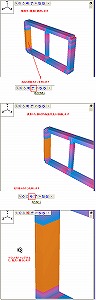
|
| |
|
Q1-162.
|
「断面|断面諸量と断面計算オプション|断面諸元一覧」にある左側ツリーで、アウトラインや鉄筋などにチェックを入れることができるが、考え方は?
|
| A1-162. |
鉄筋コンクリート断面の場合、チェックを入れれば換算断面としての断面積や断面二次モーメント等の断面定数が算出されます。チェックをはずせば鉄筋を無視したコンクリート断面としての断面定数が算出されます。弾性梁要素の場合は、その断面定数より部材剛性が考慮されます。
また、チェックのオン・オフは、図心位置にも影響します。図心位置は、骨組み線の位置として、また軸力作用位置としても使用されます。
たとえば、上下非対称に配筋された断面では、鉄筋を考慮した図心位置(=換算断面図心)がわずかに移動し、骨組み線位置も同時にずれます。その結果、重心と体積中心が一致しないので、その分による偏心モーメントが自動的に考慮されます。「鉄筋」のチェックをはずすと、偏心モーメントは発生しません。
従来の断面設計では、フレーム計算を行うときはコンクリート断面としての断面定数を用い、得られた断面力を用いて鉄筋コンクリートの応力度計算等を行う手順が一般的だったと言えます。現行の道路橋示方書においても、鋼材を無視して部材の曲げ剛性等を算出してよいとされています(道示III
4.1(2))。この目的であれば、鉄筋要素に対するチェックをはずしてください。
従来の方法は、フレーム計算と断面計算を個別に行うことを想定していますので、配筋が変わるとフレーム計算からやり直すという面倒な手順を簡略化したものといえます。副作用として両者の仮定が整合していないと言えます。
UC-win/FRAME(3D)では、フレーム計算と断面計算を一連で計算しますので、鉄筋のチェックをオフにすることによる不整合は生じません。
フレーム計算を換算断面で行う場合は鉄筋のチェックを入れる、鉄筋を無視したフレーム計算を行う場合は鉄筋のチェックをはずす、という具合に目的に応じて設定してください。
|
| |
|
Q1-163.
|
ファイバー要素は、ねじり耐力の低下を考慮できるか? また、ねじり剛性を無視した計算が可能か?
|
| A1-163. |
ファイバー要素の結果から得られる最大荷重は、曲げ耐力の低下や軸方向耐力の低下が考慮されますが、ねじり耐力の低下は考慮できません。ファイバー要素に限らず、M-φ要素、弾性梁要素でも、ねじり剛性は線形と仮定して計算されます。これらのフレーム要素では、部材剛性として、軸剛性、曲げ剛性、ねじり剛性の3つが必ず必要なので、ねじり剛性を無視する目的でねじり定数Jをゼロにするとエラーが生じて計算できません。計算エラーとならない程度にねじり定数Jを小さくすることが考えられます。
|
| |
|
Q1-164.
|
ソリッド(立体構造物)の重心位置(X,Y,Z)を算出できるか?
|
| A1-164. |
可能です。断面形状を持つアウトラインで断面を作成し、それを部材に割り当てて、その後にその部材を(複数でも可)剛体要素に含めると、添付図に示すように剛体要素の重心位置を確認できます。この機能をご利用ください。剛体要素については、ヘルプの 「操作方法|モデル作成|剛体要素」 をご覧ください。
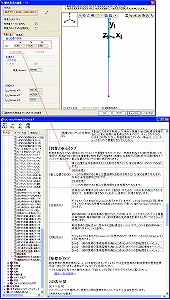
|
| |
|
Q1-165.
|
軸力変動を考慮した非線形解析が可能か?
|
| A1-165. |
UC-win/FRAME(3D)の非線形要素には、M-φ要素、ファイバー要素、ばね要素の3種類があります。塑性ヒンジをM-θ関係でモデル化する場合は、ばね要素を使用します(以下、これをM-θモデルと呼びます)。
これらの内、軸力変動に伴って解析中の非線形特性を逐次更新できるのは、ファイバー要素だけです。M-φ要素やばね要素を用いたM-θモデルでは、解析前の予備計算で求めた非線形特性を本体解析中変化しません。
|
| |
|
Q1-166.
|
CADで作成した節点座標を取り込みたい。
|
| A1-166. |
CADデータ(*.dwg、*.dxf)の読込むことが可能です。ヘルプ
「操作方法|ファイルの読込みと保存|CADデータ(*.dwg、*.dxf)の読込み」
をご覧ください。ここに記載しているように、以下のような注意点があります。
・直線データのみが対象です。円形や曲線などはスキップします。
・線分の開始点と終了点が節点となります。
・交差点を自動的に判定して、その位置に節点を置きます。
・線要素に数値断面を割当てます。
・直線の色の数をみて、同じ数の数値断面を作成し、それを線要素に割当てます。
・数値断面の断面定数はゼロに設定されます。値を入力してください。
・数値断面の材料特性は、
ヤング係数E=2.0E+05
N/mm2
ポアソン比ν=0.2
単位重量γ=20kN/m3
としています。適宜編集してください。
・AutoCADで保存を行った場合は、2007形式で保存されたデータを読み込むことが出来ません。2004形式以前の形式で保存してください。
|
| |
|
Q1-167.
|
モデル図において、M-φ要素やファイバー要素の色にならない、支点の絵が表示されない、という現象がみられる。この原因は?
|
| A1-167. |
支点の絵が表示されない原因は、メインメニュー「モデル|荷重ケースの編集」をクリックして呼び出される画面で、基本荷重ケースやランに支点ケースが指定されていないことが考えられます。指定されているときは、メイン画面左下の荷重タブにおいて、基本荷重ケースやランをクリックして選択してください。選択された荷重ケースやランの支点の状況が表示されます。
M-φ要素やファイバー要素は、ラン毎に設定しますので、メイン画面左下の荷重タブにおいて、ランの行やその下の部分をクリックして選択してください。
|
| |
|
Q1-168.
|
鉛直荷重の合計、水平荷重の合計を知る方法は?
|
| A1-168. |
荷重の合計を知るには、解析結果の支点反力を合計することになります。 計算後に全ての節点を選択して「節点の結果」画面を開き、反力を表示させると、添付図のように確認できます。全ての節点を選択するコマンドが右クリックメニューにあります。すべての節点を選択して節点の結果画面を呼び出しても、反力は支点になった節点にしか生じないので、支点を1つ1つ選択するよりも便利です。
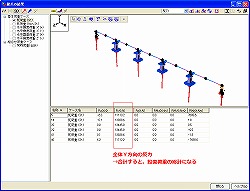
|
| |
|
Q1-169.
|
断面から生成するばね特性でM-θ特性を自動的に作成し、要素座標系はばね要素の編集画面で「部材で固定」を利用しました。ところが、ばね要素の照査が行われません。
|
| A1-169. |
橋軸方向が全体X軸、橋軸直角方向が全体Z軸方向であると仮定すると添付図に示すように、 橋軸方向はθxl 直角方向はθzl となります。この場合は、ばね要素の編集画面「荷重ケース」タブで、図のように 橋軸方向のランや平均は、θxlにチェックを入れる 直角方向のランや平均は、θzlにチェックを入れる としてみてください。

|
| |
|
Q1-170.
|
M-φ特性で、ひび割れ曲げモーメントが初降伏曲げモーメントより大きくなることがある。また、初降伏曲げモーメントが終局曲げモーメントより大きくなることがある。計算上問題ないか。
|
| A1-170. |
M-φ要素の非線形特性(=M-φ特性)で、負の勾配があると通常は計算できません。これは、与えられる曲げモーメントの増分に対してそれに見合う解(曲率の増分)がみつからないからです。正の勾配であれば曲げモーメントの増分に対して解(曲率の増分)を見つけることができますので計算できます。片持ち梁や単純梁などの静定構造に対する非線形解析ではこのことが顕著に表れます。
不静定構造の場合では、ある部材の剛性が急変して低下しても、他の部材が力を分担することができるので、負の勾配であってもある程度は計算が可能な場合もあります。
負の勾配は脆性的な破壊となるため、設計上好ましくありません。そのため負の勾配がないように、断面形状や配筋状態を変更する必要があります。補強設計などの場合で、断面諸元を変更できない場合は、負の勾配がないようにM-φ特性の形を強制的に変更することが考えられます。断面の特性を無視することになるので注意が必要です。
|
| |
|
Q1-171.
|
固有値解析に地震波形は関係するか?
|
| A1-171. |
固有値解析は、
・モデルの質量
・剛性(非線形要素の場合はその初期剛性)
・支点条件
の3つで決定されます。
地震波形などの外力やその方向には無関係です。ヘルプの
「計算理論|フレーム計算関連|固有値について」
に詳しく解説しておりますのでご確認ください。
|
| |
|
Q1-172.
|
橋梁を全体系でモデル化して固有値解析を行った場合、計算結果の1次モードが卓越していると考えてよいか。
|
| A1-172. |
本プログラムでは、固有値解析を3次元で解析しています。そのため、モード次数も3次元で得られます。したがって、全体X、Y、Zの各方向に振動するようなモードが混在しています。プログラムは、振動数の低いものから単純に1次、2次、3次、...と数えています。この詳細について、ヘルプの
「操作方法|解析条件|固有値解析と減衰マトリクスの設定|■固有値解析の結果の解釈」
に解説しておりますので、ご一読ください。
|
| |
|
Q1-173.
|
橋梁の動的解析の結果から、橋軸方向の遊間を取り出したい。
|
| A1-173. |
遊間を検討するときは、上部構造側節点と下部構造側節点(あるいは隣接上部構造端部)の相対変位が必要と思います。それぞれの節点の時刻歴結果を取り出して、表計算ソフトへコピーし、差をとる、という手順が考えられます。ただし、下部構造側節点がほとんど振動しないとみなせる場合は上部構造側節点の時刻歴に着目することも考えられます。
別案としては、それぞれの節点間にダミーのばね要素(6成分自由)を配置しておく方法があります。ばね要素の結果は相対変位です。この場合は、節点の場合と異なり、ばね要素の要素座標系に対する値で、かつ、ばね要素i端側節点に対するj端側設定の相対変位量になります。相対変位の符号は、ばね要素座標系の向きを正としています。ばね要素の結果については、ヘルプの
「計算理論|フレーム計算関連|ばね要素の符号について」
をご一読ください。6成分自由の設定ですので、解析結果には何ら影響せずにばね要素の結果(=2節点の相対変位)を取得できます。計算させると、ばね要素の長さがゼロでないというメッセージがでますが無視して頂いて結構です。
結果は、ばね要素の結果をみることになります。ばね要素の結果は、ヘルプの
「操作方法|結果|フレーム計算結果(5)~ばね要素の結果(抽出)~」
「操作方法|結果|フレーム計算結果(8)~時刻歴結果(ばね要素)~」
をご覧ください。
一例として、モデル内の全てのばね要素のレポート出力を簡単に行う手順をご案内いたします。ばね要素の変位に対して抽出キーが計算前に設定されている必要があります。
1.
1個のばね要素を選択して、右クリックメニューから「全ての「ばね要素」を選択」を実行する
2.
再度右クリックメニューを呼び出して「ばね要素の時刻歴結果をレポートに追加(抽出キーに依存)」を選択する
3.レポート出力ボタンでレポート設定画面を呼び出し、フレーム計算タブの画面出力タブで「グラフ」、「回転方向」の「力/変位」にチェックを入れる。
4.適用ボタンを選択、左側ツリーの「結果|時刻歴結果(ばね)」にチェックを入れ、プレビューボタンを実行する。
|
| |
|
Q1-174.
|
M-φ要素でモデル化するとき、軸力をプログラムに自動算出させる設定手順は?
|
| A1-174. |
部材をM-φ要素としたときにM-φ特性を自動生成するための軸力自動算出機能の設定方法は、以下のとおりです。なお、軸力を自動算出させるときは、プログラムが内部でモデル設定を「材料線形+微小変位」と変更した上で計算されます。つまり、軸力自動算出は弾性解析、支点条件は指定した荷重ケースの支点ケース、若しくは組合せ荷重ケースによる軸力となります。
1.
「モデル設定|オプション設定|M-φ特性を自動作成するための荷重ケースの選択」
で荷重ケースを選択します。死荷重状態の軸力を求めるなら、死荷重状態の荷重ケースを指定します。
2.
「部材の編集|一般|M-φ特性」
でM-φ特性の指定と軸力の指定を行います。
M-φ特性は事前にメイン画面でM-φ特性を作成しておくか、断面作成時にM-φ特性を生成しておきます。
軸力の指定方法には下記の3種類があります。
・[指定した荷重ケースの結果を使用する]
・[M-φ特性で与えた値を使用する]
・[任意設定]
自動算出させる場合は、[指定した荷重ケースの結果を使用する]としてください。
3.
プログラムがM-φ特性を自動算出するときは、i端側の軸力とj端側の軸力の平均を算出して、その平均軸力に対してM-φ特性を作成しています。この平均された軸力の意味が要素中央でM-φ特性を算出していることと等価と考えられるので、M-φ要素は要素中央で非線形特性を算出していると言えます。そのため、部材の編集画面「着目点」タブで、着目点を要素中央に1個だけ配置してください。その他の場所に配置した場合は整合のとれない状態になりますので。
4.
自動算出された軸力は、計算した後の状態(結果モード)で、「部材の編集画面|一般|M-φ特性」に表示される「M-φ用軸力
N’」です。その画面では[>>]のボタンがありますので、それを押して呼び出されるM-φ特性画面が自動算定されたM-φ特性です。メイン画面のM-φ特性タブ内にあるM-φ特性は解析に使用されていないことにご注意ください。
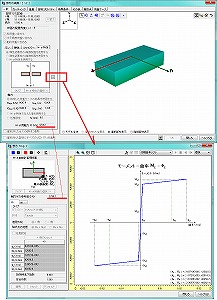
|
| |
|
Q1-175.
|
フレームモデルの作成方法がわからない。プログラムが推奨する操作手順があるか?
|
| A1-175. |
操作の順番としては、ヘルプの
「目的別ガイド|フレームモデルを作成するには(基本)|◆フレームモデルの作成と荷重載荷
」
に並んでいる順を推奨いたします(余計な警告やエラー等をみなくて済みます)。
|
| |
|
Q1-176.
|
鉄筋コンクリート断面を作成したが、断面積や断面二次モーメントの数値が少し異なる理由は?
|
| A1-176. |
下図に示す場所のチェック状態に応じて、断面定数が換算断面の数値になったり、コンクリート断面の数値になったりします。
ヘルプ
「操作方法|モデル作成|断面(7)~断面諸量と断面計算オプション~」
をご覧ください。
また、同様な説明がQ1-162.にもあります。こちらも合わせて御覧ください。
|
| |
|
Q1-177.
|
部材を剛域にする方法は?
|
| A1-177. |
剛域のモデル化方法は2種類あります。
1つは、剛体要素を用いる方法です。剛体要素は剛域と考える節点の集まりのことです。剛域と考える節点は、1つの主節点と複数の従節点から構成されます。
もう1つは、大きな断面定数を与えた数値断面を用いる方法です。
これらの方法について解説したヘルプがあります。下記をご一読ください。
「目的別ガイド|剛域をモデル化するには」
|
| |
|
Q1-178.
|
せん断耐力のCN、Cpt、Ceを出力したい。
|
| A1-178. |
下図に示すように、レポート出力の「断面計算|標準出力|詳細|せん断結果書式2」で出力可能です。

|
| |
|
Q1-179.
|
鉄骨鉄筋コンクリート構造(SRC構造)の断面計算が可能か。
|
| A1-179. |
UC-win/FRAME(3D)、UC-win/Sectionでは、自由に断面形状を作成することができますので、SRC構造の断面計算は可能と考えます。ただし、SRC構造に特化した入力はありません。入力するときに注意すべき点は、添付図01.gifに示す2カ所です。左側ツリーでチェックを入れた材料を考慮して換算断面図心位置が算出されます。この図心は断面計算を行うときに軸力作用位置になります。RC断面であれば、鉄筋のチェックをはずしてコンクリートだけで部材剛性を算出してフレーム計算を行うことが従来からよく行われてますが、SRC断面のときにもコンクリートだけでフレーム計算を行ってよいかは明らかではありません。鉄筋とは異なり、断面内に占めるH型鋼の面積が大きいと考えられるからです。無視せずに、考慮する場合は鉄筋にもプレートにもチェックを入れてください。チェックのある鋼材を考慮した図心が算出されます。
曲げ応力度計算を行う場合は、添付図01.gifに示すように、デフォルトで鉄筋とコンクリートのヤング係数比を15とします。しかし、この仕様はRC断面計算が前提ですので、SRC断面では実ヤング係数としたほうがよいかもしれません。その場合は、添付図01.gifに示す箇所で「実ヤング係数比」を指定してください。
曲げ応力度の算出はRC断面でもSRC断面でもその他の複雑な材料の組合せでも可能ですが、注意すべき点は許容応力度です。UC-win/FRAME(3D)、UC-win/Sectionには道路橋示方書等に準じた許容値を持っていますが、SRC断面特有の許容値はありません。必要に応じてコンクリート材料や鋼材料の許容値を変更することになります。
曲げ耐力の計算では、添付図02.gifに示すように、鋼板の応力ひずみ曲線は材料係数を考慮して算出されます。添付図02.gif最下部には、限界状態設計の照査一覧の様子を示しています。
せん断応力、せん断耐力の計算では、鋼板に関係する入力がありません。代替案として、せん断補強筋の入力で鋼板を考慮した断面積を与える等の工夫が必要になります。
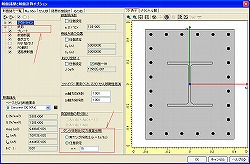 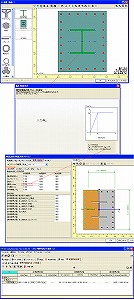 01.gif 02.gif
|
| |
|
Q1-180.
|
剛体要素の主節点の位置を変更するには?
|
| A1-180. |
下図のように剛体要素の編集画面で主節点にしたい節点を選択し、主節点の変更ボタンを押すと変更できます

|
| |
|
Q1-181.
|
【F3D&Section共通】道路橋示方書では、鉄筋の許容応力度に、水中/地下水以下の部材用や、地震/衝突の場合用があります。これらをどこで設定するか?
|
| A1-181. |
「荷重ケースの編集」画面で、「一般荷重」「地震・衝突」「主荷重」のいずれかを選択します。
「部材の編集」画面「荷重ケース」タブで、「一般部材」「水中部材あるいは地下水位以下の部材」「上部構造部材あるいは下部構造はり部材」のいずれかを選択します。
UC-win/FRAME(3D)ヘルプでは、
「操作方法|モデル作成|部材の定義・編集(10)~荷重ケース~」
「操作方法|断面計算|断面力(2)~検討部材エディター~」
を御覧ください。
|
| |
|
Q1-182.
|
活荷重の計算結果をレポート出力する方法は? また、死荷重と活荷重を組み合わせた場合のレポート出力は?
|
| A1-182. |
活荷重の結果は標準出力では出力されません。「部材の結果」画面や「活荷重の結果」画面にある「レポートに追加ボタン」をクリックして出力して下さい。
下図(LiveLoadResultReport-1.gif)は、「部材の結果」画面からレポートへ追加する例です。
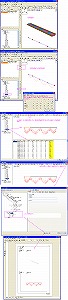
下図(LiveLoadResultReport-2.gif)は、「活荷重の結果」画面からレポートへ追加する例です。
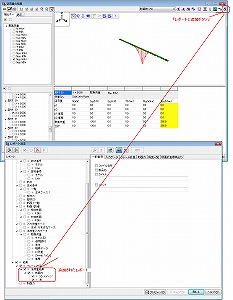
下図(LiveLoadCombiResultReport.gif)は、死荷重と活荷重を組合せた場合の出力方法です。組合せ荷重は標準出力にありますので、標準出力を利用できます。もちろん、「部材の結果」画面から個別出力することも可能です。
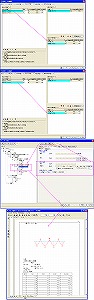
|
| |
|
Q1-183.
|
せん断に関する照査において、yP方向のみ照査したい |
| A1-183. |
本プログラムは3次元解析を前提にしているため、せん断の照査等においては、zp軸方向とyp軸方向の両方を常に照査し、厳しい方が部材の照査結果として表示されます。
たとえば、抽出キーがSyp ABSのとき、以下のような流れになります。
抽出キーがSyp ABSなので、SypABSとなるステップを探す
そのステップにおける断面力N’,Syp,Szp,T,Myp,Mzpを得る
その断面力を用いて、zp軸方向の照査を行う
その断面力を用いて、yp軸方向の照査を行う
照査結果が厳しい方を「せん断の照査」として表示する
このため、zp軸方向だけを照査しないように設定することができません。
一案としては、zp軸方向が厳しくならないように、zp軸方向のスターラップの断面積Awを大きく設定し、間隔aを小さく入力することが考えられます。このように入力すると yp軸が厳しい照査結果に、zp軸は余裕と
なり、結果的にyp軸の照査結果が「照査一覧」タブに表示されます。
|
| |
|
Q1-184.
|
【F3D&Section共通】道示IVに準拠したPHC杭のM-φ特性を算出できるか?
|
| A1-184. |
コンクリートの設計基準強度が60N/mm2以上の場合であれば、プログラムが終局ひずみを0.0025に設定します(道示III-p.138の表-4.2.2を使用)ので、コンクリートの応力ひずみ曲線は定義可能です。しかし、PC鋼材の応力ひずみ曲線については、道示IV-p.413「図-解
12.10.5」に対応していません。つまり、PHC杭に用いるPC鋼材の応力ひずみ曲線では、σpuに対して0.93や0.84の係数を乗じないこと、0.05という終局ひずみを考慮することが道示IIIと異なります。そのため、道示IVに準拠したPHC杭のM-φ特性を算出することは困難です。
|
| |
|
Q1-185.
|
【F3D&Section共通】断面要素として「FRP貼付け」を使用すると、「部材軸方向の貼付長」という入力があるが、考え方は?
|
| A1-185. |
「部材軸方向の貼付長」とは、照査位置から炭素繊維シート端部までの長さの最小値のことで、下図に示すLです。
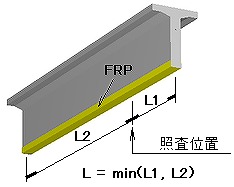
ここで入力された貼付長は、剥離ひずみを計算するときに使用されます。照査する位置によって貼付長が異なる場合は、設計上厳しい剥離ひずみ(小さなひずみ)になるように何ケースか検討して入力することになると推察します。剥離ひずみの規定は土木研究所「コンクリート部材の補修・補強に関する共同研究報告書(III)、H11.12」に準じておりますので、それに準じない場合は剥離ひずみを考慮しないこともあろうかと思います。剥離ひずみを無視したい場合は、剥離ひずみで終局曲げモーメントが算出されないように、貼付長に大きな数値(例:100mなど)を与えてください。
|
| |
|
Q1-186.
|
【F3D&Section共通】せん断応力やせん断耐力の検討で、FRP(繊維シート)の入力がわからない。
|
| A1-186. |
まずは、下記ヘルプをご確認ください。
「操作方法|モデル作成|断面計算の入力(4)~せん断(オプション)~」
「計算理論|断面計算関連(一般)|せん断力による炭素繊維シートの必要面積(道示III)」
「計算理論|断面計算関連(一般)|せん断耐力(道示IV、V)」
「計算理論|断面計算関連(一般)|斜引張破壊に対する耐力(H14道示III)」
繊維シートの必要面積を求める場合に必要な入力が、
[CFRPが負担するせん断力
Scf]
[貼付け間隔 s]
[配置角度 θcf]
[設計時の許容引張応力度 σcf]
[終局時の引張強度
σcf]
繊維シートを考慮したせん断耐力を求めるために必要な入力が、
[断面積 Acf]
[貼付け間隔 s]
[配置角度
θcf]
[設計時の許容引張応力度 σcf]
[終局時の引張強度
σcf]
です。ヘルプ
「はじめに|プログラムの概要|UC-win/Sectionとは|◆準拠基準の指定に応じてせん断関連の計算」
に指定するせん断関連の準拠基準の種類に応じて計算される項目が異なります。
上記入力部分は入力の途中で準拠基準を変更しても過不足がないようになっていますので、全てを入力することになります。もし、準拠基準を変更しない場合は
必要な部分だけ入力してください。
|
| |
|
Q1-187.
|
M-φ要素に用いるM-φ特性を自動算出した場合のレポート出力がしたい。
|
| A1-187. |
レポート設定画面の左側ツリーで、結果の下にある「M-φ特性計算結果」にチェックを入れて出力してください(下図の赤枠部分)。
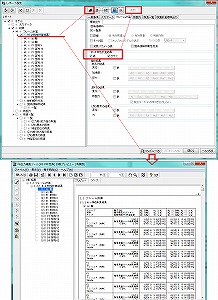
M-φ特性を算出するときの軸力の指定オプションによって、最終的なM-φ特性の値が異なります。
上記のレポート出力では、軸力の指定オプションと軸力の数値、最終的なM-φ特性の一覧表となっています。これは、メイン画面のM-φ特性ではなく、部材の編集画面から確認できるM-φ特性の一覧にもなっています。
|
| |
|
Q1-188.
|
M-φ特性やばね特性を削除できない場合がある。削除する方法は?
|
| A1-188. |
M-φ特性やばね特性を、断面形状と配筋状態、および曲げ計算用準拠基準から自動算出させて作成する場合、方法が2種類あります。断面からM-φ特性やばね特性を作成させる方法とM-φ特性やばね特性から断面を選択する方法です。
前者の方法で作成した場合は、下図に示す箇所のボタンを押してください。
後者の方法で作成した場合は、メイン画面のM-φ特性タブやばね特性タブ内の削除ボタンで削除できます。

|
| |
|
Q1-189.
|
ばね要素の要素座標系を指定したい。第1ベクトルV1、第2ベクトルV2とは何か?
|
| A1-189. |
ヘルプの
「操作方法|モデル作成|ばね要素の定義・編集(1)~一般~」
に「◆任意に指定する方法
」という説明があります。抜粋しますと、以下のとおりです。
◆任意に指定する方法
第1ベクトルV1と第2ベクトルV2の方向を指定することで平面が決まり、その法線方向が要素座標系の1軸となります。V1とV2は平面が定義できればよいので直交している必要はありません。ただし、平面が定義できない平行となるようなベクトル指定は不可です。座標軸は常に「xl→yl→zl→xl」の順で考えます。したがって、
第1ベクトルV1が[xl]の場合は平面は[xl-yl]となり、法線方向が[zl]となります。
第1ベクトルV1が[yl]の場合は平面は[yl-zl]となり、法線方向が[xl]となります。
第1ベクトルV1が[zl]の場合は平面は[zl-xl]となり、法線方向が[yl]となります。
第2ベクトルV2が[xl]の場合は平面は[zl-xl]となり、法線方向が[yl]となります。
第2ベクトルV2が[yl]の場合は平面は[xl-yl]となり、法線方向が[zl]となります。
第2ベクトルV2が[zl]の場合は平面は[yl-zl]となり、法線方向が[xl]となります。
これを参考にして設定を行ってください。あるいは、同ヘルプの上の説明で「◆近くの要素の要素座標系をコピーする方法」があります。これを利用することができるかもしれません。こちらもお試しください。
|
| |
|
Q1-190.
|
節点や部材の時刻歴結果をレポート出力すると、複数のランの結果が1つのグラフに重なった状態になる。個別のグラフにできないか?
|
| A1-190. |
下図に示すように、メイン画面で1つの節点を選択して、右クリックメニューの『全ての節点を選択』を実行すると、モデル内の節点がすべて選択された状態になります。そして、その後でもう一度右クリックメニューを出して、
「節点の時刻歴結果をレポートへ追加(抽出キー依存)|全てのランを個別に出力」
を実行すると、一度にレポート出力へ追加されます。その後でレポート出力設定画面を開いて出力を行うと便利です。この機能は、抽出キーに依存しているので、目的に沿わない出力がある場合は抽出キーが設定されていない可能性がありますので、抽出キーの設定をご確認ください。部材の時刻歴結果も同様です。
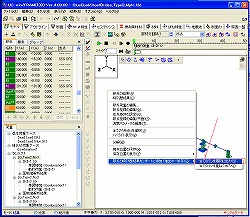
|
| |
|
Q1-191.
|
質量と荷重を区別している理由は?
|
| A1-191. |
動的解析のときは重量(kN)に加速度を乗じていません。質量(tonnes あるいは kg)に加速度を乗じて慣性力が生じます。
「道路橋示方書・同解説
SI単位移行に関する参考資料 平成10年 7月
日本道路協会」には、基本的な方針として、
・質量と力(重量、重さ、荷重)の区別を明確にする
・重量、重さという用語は質量と重力加速度の積の意味に用いる
・重量、重さを質量の意味で用いる場合は、その用語を「質量」に改める
とされています。UC-win/FRAME(3D)では、これに準じていると言えます。ちなみに質量の単位(トン)は、非SI単位に区分されています。
部材の質量はプログラムが内部で算出しているので部材の質量を直接入力しませんが、剛体要素や節点には質量を与えます。このように、基本的には全て質量で管理されていると言えます。
|
| |
|
Q1-192.
|
残留変位の照査結果にある記号の意味は?基礎の回転による変位や支承の変位は含まれているか?
|
| A1-192. |
各記号の意味は、
δR:道路橋示方書V耐震設計編に示される式で算出した残留変位
δRa:許容残留変位
δy:非線形部材(ファイバー要素、M-φ要素)が降伏したときの指定された節点の変位
δr:指定された節点の最大応答変位
です(ヘルプ「操作方法|結果|フレーム計算結果(11)~照査一覧~」より)。
残留変位の照査は、ヘルプ
「操作方法|荷重|ランの定義|残留変位の設定」
で解説しているような手法ですので一度、ご一読ください。この手法は、道路橋示方書V耐震設計編p.99の式(6.4.9)、p.117の解説文、p.196の表-11.2.1に準じていますが、3次元挙動に対しても適用することを目的としているために、最大応答変位と降伏変位は節点結果の全体X軸方向と全体Z軸方向の平方和をとっています。
なお、プログラムが計算する残留変位は
「荷重ケースの編集画面|ランタブ|残留変位オプション」
で指定された節点変位を使用しますが、節点変位は全体座標系での変位ですので、基礎の回転角の影響や支承の水平変位もすべて含まれます。これらを含めない考え方が
・(財)海洋架橋・橋梁調査会、既設橋梁の耐震補強工法事例集、平成17年4月、p.II-97
・前原康夫;鉄筋コンクリート橋脚の設計例とチェックポイント、基礎工、総合土木研究所発行、2002.6
に掲載されています。ヘルプの
「目的別ガイド|残留変位の照査を行うには」
に図入りで解説しておりますのでご覧ください。
|
| |
|
Q1-193.
|
傾斜した部材の死荷重が不等分布荷重となる理由は?
|
| A1-193. |
骨組み線の位置を任意設定でずらした場合や非構造部材を使用した場合などに部材の質量中心と断面全体の剛性中心(図心、骨組み線の位置)とが一致しなくなります。この状態で、部材軸線が傾きを持つと、傾斜の低い方に質量中心が少しずれます。このため、傾斜の低い方の荷重強度w1が大きく、傾斜の高い方の荷重強度w2が小さくなるように、台形分布荷重が生成されます。算出式については、
ヘルプ
「操作方法|荷重|部材荷重|<傾斜した部材の死荷重
>」
を御覧ください。
|
| |
|
Q1-194.
|
固有値解析を行った後のモード図をレポート出力するとき、スケールを調整して出力したい。
|
| A1-194. |
固有値解析結果の縮尺を変更できます。
添付図の固有値解析結果を選択し(①)、②で「固有値解析結果」を選択して、③のボタンでスケールを調整します。④のボタンを押し、スケール設定画面で、固有値解析結果のスケールを入力することもできます。 モード図全体の縮尺を変更する場合は、ヘルプの 「操作方法|モデル作成|モデル(4)~拡大・縮小・回転~」
の方法で、縮尺を変更し、レポート設定画面の、「フレーム計算|標準出力|固有値解析」のカメラ位置という設定で「現在選択の表示」を選択すると、現在3D
モデルで表示している状態の角度・サイズでレポートへ出力することができます。
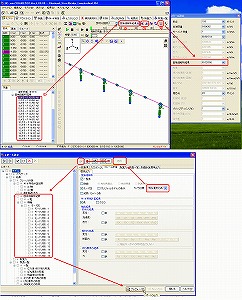
|
| |
|
Q1-195.
|
重力が作用する方向を変更できるか?
|
| A1-195. |
重力が作用する方向は全体座標系のマイナスY軸方向です。重力方向を変更する入力はありません。
|
| |
|
Q1-196.
|
【F3D&Section共通】終局ひずみ発生位置を橋軸方向と橋軸直角方向とで異なる入力にできるか?
|
| A1-196. |
終局ひずみ発生位置(圧縮縁からの距離)は図形の全周に適用されます。1つの断面で1つだけ定義できます。橋軸方向と橋軸直角方向とで異なる入力とすることはできません。「断面諸量と断面計算オプション|Mu,My0」画面右側に、角度を入力して二軸曲げが作用するときにどのように考慮されるかを確認できます。
この角度は計算上必要なデータではありません。確認用です。任意の角度で、黄緑色の内側が終局ひずみの位置になり、黄緑色に着色された部分のコンクリート応力はゼロと仮定されます。
|
| |
|
Q1-197.
|
【F3D&Section共通】照査一覧タブ「応力度・耐力等の照査」では、ランの結果がNGなのに、総合判定はOKと表示されるのは何故か。
|
| A1-197. |
「モデル設定画面|オプション設定タブ」で「照査一覧での抽出判定」が「平均荷重から」になっている場合に、照査一覧タブ「応力度・耐力等の照査」が「OK 平均荷重から」と表示されることがあります。
この指定になっていると、OK/NGの判定は、ランの単位で実施されず、部材の下にぶら下がっている平均荷重ケースの抽出キー(N MAZ、N MIN、Mzp
MAX、Mzp MINなど)の結果をみて判定さ
れます。平均荷重ケースがないにもかかわらず、この指定になっていると、デフォルトのOKが表示されます。ランの単位で判定したい場合は、「モデル設定画面|オプション設定タブ」で「照査一覧での抽出判定」を「ランから」に変更してください。
|
| |
|
Q1-198.
|
【F3D&Section共通】コンクリートの斜引張応力度σIの照査をしないようにするには?
|
| A1-198. |
本プログラムでは、せん断の準拠基準が、道示-III(H8orH14)の場合は、コンクリートの斜引張応力度σIの計算結果も照査一覧に表示する仕様となっております。せん断の準拠基準に道示-IVまたは道示-Vとした場合はσIの照査は行いません。
照査一覧画面ではσIの照査を省略するというオプションがありませんので、その準拠基準の場合はいつもσIの照査結果がでます。しかしながら、レポート出力ではσIの照査結果を出さないように指定することができます。
レポート設定画面にある「せん断出力オプション」ボタンを押して呼び出されるウィンドウ内で指定します。設定した内容は、「断面計算標準出力」に反映されます(添付図参照)。
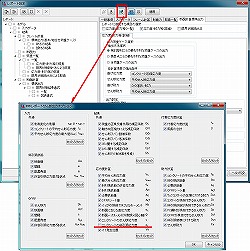
なお、ヘルプ
「はじめに|プログラムの概要|UC-win/Sectionとは|◆準拠基準の指定に応じてせん断関連の計算」
にせん断関連の準拠基準の種類に応じて計算される項目が掲載されています。この表に従って、計算・照査されます。
|
| |
|
Q1-199.
|
M-φ要素の損傷判定で降伏しているのに、曲率の照査一覧結果では降伏していないことがあるのは何故か?
|
| A1-199. |
M-φ要素の損傷判定は部材中央で行っています。照査一覧での「許容曲率の照査」は指定された着目点位置で行っています。このため、照査している位置が異なっている可能性が考えられます。M-φ要素の非線形特性は部材中央で算出されていますので(i端とj端の軸力を合計して2で割り、それを用いてM-φ特性を計算しているので平均的な位置、つまり、要素中央)、着目点位置を中央だけに設置すると整合します。
|
| |
|
Q1-200.
|
【F3D&Section共通】曲げモーメントが正とは、断面下側が引張になるときと考えてよいか?
|
| A1-200. |
二軸曲げ状態にも対応していますので、Mzpが正、Mypが正の2種類があります。
断面の図心から上側を圧縮側、下側を引張側となるような曲げモーメントMzpが正です。左右で言えば、右側が圧縮、左側が引張になるような曲げモーメントMypが正です。ヘルプの
「目的別ガイド|断面力の記号と一軸曲げの関係」
に示す図がわかりやすいと思います。
|
| |
|
Q1-201.
|
【F3D&Section共通】RC断面の許容応力度照査で、二軸曲げの許容値になっている。二軸曲げの判定はどのように行っているか。
|
| A1-201. |
一軸曲げか二軸曲げかを入力データから自動的に判断し許容応力度を表示します。一軸曲げと判定されるのは下記(1)または(2)に該当する場合です。
(1)中立軸の傾きと主軸zp軸の傾きが3度未満のとき
(2)
Iy = IzかつIyz = 0
のとき
上記(1)または(2)に該当しない場合は二軸曲げの許容応力度を表示します。
(ヘルプの「計算理論|断面計算関連(一般)|許容応力度の適用範囲」より抜粋)
|
| |
|
Q1-202.
|
非線形動的解析モデルを作成した。断面の断面二次モーメントは固有値解析や動的解析に使用されるか?
|
| A1-202. |
「断面諸量と断面計算オプション」画面にある断面諸元の面積や断面二次モーメントは、部材タイプが弾性梁要素のときに参照されます。部材タイプがファイバー要素やM-φ要素のときには参照されません。このことは、固有値解析、本体解析の両方に共通しています。
|
| |
|
Q1-203.
|
非線形動的解析モデルを作成した。固有値解析時の剛性はどのように処理されるか?
|
| A1-203. |
固有値解析のときの初期剛性は、ファイバー要素やM-φ要素の初期剛性が計算に使用されます。ファイバー要素のときは、各材料のヒステリシスの第1勾配を使用します。コンクリートヒステリシスは原点から曲線なので、原点での接線勾配が使用されます。
部材タイプがM-φ要素のときは、部材に割り当てられているM-φ特性の第1勾配が使用されます。
ばね要素は、固有値解析時の初期剛性としてばね特性の第1勾配が使用されます。テトラリニアの緩衝装置型は初期剛性がゼロとなります。非対称バイリニア正方向/負方向は、Ver
5.00.00以降の版ではKpriを初期剛
性、Ver 4.00.02以前の版ではゼロが初期剛性となります。
|
| |
|
Q1-204.
|
【F3D&Section共通】複数のアウトラインを組み合わせて断面を作成した。あるアウトラインを削除したり、別のアウトラインに変更したい。
|
| A1-204. |
下図に示す「セット位置の編集」画面の「コネクションポイント」には、アウトライン要素の中心にいくつかのDefault
Originがあります。これらのうち最初のもの(下記(1)番)を指定し
て、図形どうしを配置すると、後でアウトライン要素を削除して別のアウトライン要素を定義することができます。
(アウトラインが矩形の場合の例)
(1)
Default Origin
(2) Default Origin(アウトライン1)
(3) Default
Origin(矩形)
Default
Origin以外の参照点を使用して図形どうしを配置すると、依存関係ができるので、アウトライン要素を削除したり、別のアウトライン要素に変更したりすることができなくなります。
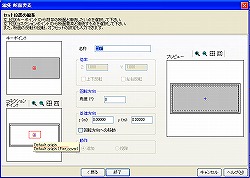
|
| |
|
Q1-205.
|
要素別に入力したRayleigh減衰のαとβをレポート出力で確認する方法は?
|
| A1-205. |
レポート設定画面で下図の「減衰パラメータ表」にチェックを入れてプレビューを実行すると出力できます。
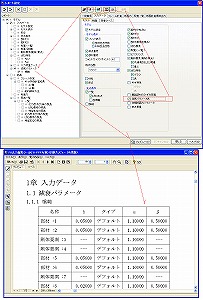
|
| |
|
Q1-206.
|
【F3D&Section共通】断面に鋼板巻き立てをする補強の場合、鋼板巻き立てによる拘束効果を考慮したい。
|
| A1-206. |
断面に鋼板を配置すると(「巻き立て」を使うなどにて)、鉄筋を増加させた場合と同じような効果になります。鋼板による横拘束効果だけを考慮したい場合は、断面に配置せず、横拘束筋の体積比で与えてください。
具体的にはメイン画面の「横拘束材料」タブで、鉄筋の横拘束材料に対して、体積比を任意設定にして直接与えます。「既設道路橋の耐震補強に関する参考資料(平成9年8月)、日本道路協会」のp.2-20に、鋼板を考慮した体積比の考え方がありますのでご参考ください。
|
| |
|
Q1-207.
|
数値断面でモデル化したが、エラーになって計算できない。
|
| A1-207. |
数値断面の断面相乗モーメントIzyにゼロでない値がセットされていることが考えられます。数値断面は、通常主軸回りに関して断面定数を算出することが多いのでIzy=0としてみてください。
|
| |
|
Q1-208.
|
ファイバー要素のモデルで、コアコンクリートとかぶりコンクリートを分けている理由? |
| A1-208. |
ファイバー要素のときに、コアには横拘束効果を考慮したコンクリートヒステリシスを、カバーにはそれを考慮しないコンクリートヒステリシスを設定することがあります。たとえば、製品添付のサンプルデータ「s10__EccentricPier.f3d」がそのように設定しています。このようにモデル化するのは、実際の構造を考えると、かぶり部分には横拘束効果が作用していないはずだからです。
道路橋示方書V耐震設計編ではコアとカバーの区別をしておらず、その代わりに軸方向鉄筋位置に終局ひずみを置いて、その外側のかぶり部分を無視することが解説されています。しかしファイバー要素については、これに準じた設定ができません。
したがって、コアにもかぶりにも横拘束効果を考慮したコンクリートヒステリシスを定義するか、前述のように実際の構造に近い設定にするか、を適宜ご判断いただき設定することになります。
→関連:Q1-21.
自動作成されるコンクリート断面のアウトラインでカバーとコアを分けている理由は?
|
| |
|
Q1-209.
|
動的解析の3波平均の曲率照査で、ABSの値が「---」表示となり、算出されないのは何故か? |
| A1-209. |
絶対値の抽出キーによる曲率の照査が「---」になる理由は、許容曲率が定まらないからです。応答曲率は、単純に絶対値の大きい数値を3個選んで平均値を計算できますが、それに相当する許容曲率をどのように算出すべきかが不明です。
M-φ特性が非対称の場合の平均照査については、下記文献のp.3-69に、
上側引張となるときの曲率照査(φmax<φa)
下側引張となるときの曲率照査(φmin<φa)
が記述されています。
(社)日本道路協会、道路橋の耐震設計に関する資料~PCラーメン橋・RCアーチ橋・PC斜張橋等の耐震設計計算例~、平成10年1月
これは、非対称型の場合には絶対値で照査できないことを表しており、本プログラムでもこれを参考にしています。
断面が対称な形状で配筋も対称であれば、M-φ特性も対称型とし、絶対値で照査することをお勧めします。
やむを得ず、M-φ特性を非対称型とする必要がある場合は、1つの案として、Max側だけ(あるいはMin側)に最大応答がでるように、地震波形の最大振幅を正側(または負側)に揃えるという方法があります。これは、シーケンス荷重の入力角度を0度または180度として反転させることにより、3波形の最大振幅が正側(または負側)になるように調整します。このようにすると、最大応答値が3波形とも正側(または負側)にでてくることを期待できます。ただし、これは柱部材などの部材座標系(または主軸座標系)がすべて同じ向きになっていることが必要です。また、曲線橋の場合などではうまくいかないかもしれません。必要に応じて、この方法もお試しください。
|
| |
|
Q1-210.
|
【F3D&Section共通】断面幅1mに鉄筋を150mmピッチで配置するとき、鉄筋本数は1000/150=6.6666本となるが、鉄筋本数を小数点入力できない。どうすればよいか?
|
| A1-210. |
UC-win/FRAME(3D)は、二軸曲げを基本としているので、計算時には鉄筋1本1本の位置と応力を評価する都合上、鉄筋本数の入力は整数としています。このため、小数点での入力ができません。
幅1.0m当たりの応力度計算は、一軸曲げを想定しているので、この場合は下記のような変換をすることが考えられます。
nA=n’A’ n:入力したい本数 A:本来の鉄筋1本当りの面積 n’:実際に入力する本数 A’:調整した鉄筋面積
A’=(n/n’)A
このA’は、断面要素ウィザードのページ、「直径」において「任意」を選択すると入力できます。(添付図参照)
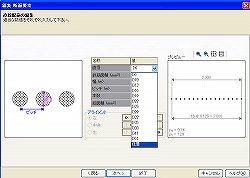
|
| |
|
Q1-211.
|
圧縮に抵抗せず、引張に抵抗する筋交ブレース構造をモデル化できるか? |
| A1-211. |
フレーム要素として引張剛性だけを持つような設定はできません。フレーム要素は軸剛性(圧縮・引張の区別無く)、曲げ剛性、ねじり剛性の3つが必ず必要です。このため、ばね要素を用いる方法でモデル化することになります。筋交ブレースを
フレーム要素+ばね要素+フレーム要素
という構成にして、ばね要素に非線形特性(圧縮側剛性ゼロ、引張側剛性あり)を割り当てることになります。ばね要素は、同一座標の2節点間に設置してその節点間に剛性を与える要素です。非線形のばね特性を使用するので、UC-win/FRAME(3D)
Liteでは設定できません。Standard版若しくはAdvanced版が必要です。
|
| |
|
Q1-212.
|
シーケンス載荷とは? |
| A1-212. |
UC-win/FRAME(3D)では、ケース載荷とシーケンス載荷という2種類の解析種類があります。ケース載荷は、複数の基本荷重ケースや組合せ荷重ケースの単位で解が得られます。それぞれは独立しています。
シーケンス載荷は、100ステップの解析などというステップ解析です。100ステップの載荷方法をシーケンス荷重で定義します。それに、支点条件を加えて、「ラン」という単位で計算します。解もランの単位で得られます。ランの計算では、前のステップの計算結果の影響を受けて次のステップの解が得られます。
ケース載荷では弾性解析のみ行えます。シーケンス載荷では線形弾性解析だけでなく、非線形解析も可能です。部材の非線形タイプには、ファイバー要素、M-φ要素があります。
|
| |
|
Q1-213.
|
整合質量と集中質量の違い |
| A1-213. |
部材全長に渡って連続分布している質量を解析する上でどのように考えるか、というオプションです。集中質量マトリクスは、質量点が少ないと精度が低下すると言われています。そのために部材長を短くして節点を多数設ける必要があります。整合質量マトリクスに比べると質量点が多数必要になるというデメリットがある反面、部材質量を単純に2節点間に割り振る(=2で割る)のでわかりやすい、という利点があります。
整合質量マトリクスは、分布質量マトリクス(教科書によっては調和質量マトリクス)と呼ばれるもので、剛性マトリクスを導出する際の形状関数を用いて作成する方法です。UC-win/FRAME(3D)で普通にモデル化するとこれがデフォルトとなっています。寸法形状を持つ断面を作成して部材に割り当てると、プログラムが、断面形状、部材長、単位体積重量から部材の質量を算定し、それより整合質量マトリクスが計算内部で作成されます。回転慣性質量も自動的に考慮されます。この方法は、少ない節点数でも精度のよい解を出すと言われています。2006年に発刊された
「鋼橋の耐震・制震設計ガイドライン」(宇佐美勉編著・日本鋼構造協会編、2006年9月1日、技報堂)
では、p.123にこれらの質量マトリクスの違いを解説しており、その中で集中質量法では数値的不安定を起こすことがあるので、整合質量法を採用するのがよい、とも紹介されています。
|
| |
|
Q1-214.
|
3次元のモデル図を真正面からみたような2次元表示にしたい |
| A1-214. |
下図のように、メイン画面3Dモデルから呼び出す「視点位置の編集」画面で、「マルチアングルの作成」ボタンを押してください。このボタンを押すと、自動的に6方向からみた視点リストを作成されます。作成されたリスト「From
+Z 1」をダ ブルクリックすると、図のように全体Z軸のプラス側からモデルを眺めた表示になります。
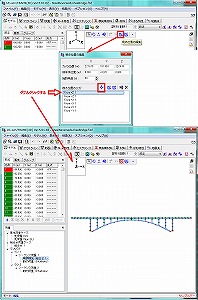
|
| |
|
Q1-215.
|
円環状のフレームに要素座標系yl軸方向に部材分布荷重を載荷したが、各部材の要素yl軸方向にならない |
| A1-215. |
複数の部材を選択して部材分布荷重を載荷すると、最初に選択された要素の要素yl軸方向が適用されます。下図のように、部材荷重の編集画面にある単独分布荷重に変換するボタンを押して分解し、改めて要素yl軸の設定を行うとうまく行きます。
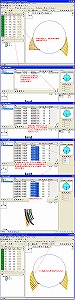
|
| |
|
Q1-216.
|
下記のようなエラーがでて計算できない。対処方法は?
[エラー](3) モデルに線要素が含まれています。不要な線要素は削除してください。
|
| A1-216. |
線要素はモデル作成途中段階の要素であり、解析に使用する要素ではありません。線要素には必ず断面を割当てる必要があります。
断面を割当てた後に、線要素が残っているとエラーが生じます。不要な線要素を削除する必要があります。線要素を一括して削除する機能がメインメニューの
「モデル|部材|線要素の一括削除」
にありますので、不要な線要素が残っているときはこれを実行してください。
|
| |
|
Q1-217.
|
モデルをケース載荷からシーケンス載荷へ変更するには?
|
| A1-217. |
下図に示すように、モデル設定でシーケンス載荷を指定し、シーケンス荷重を作成後、ランを定義してください。下図の例では、シーケンス荷重の設定で、荷重ケースを選択してから、単調増加で
荷重割増0.1、適用回数10回
としています。この意味は、選択した荷重ケースを「荷重A」とすると、
ステップ1 .....「荷重A」を1/10倍して載荷、結果は1/10の結果
ステップ2 .....「荷重A」を1/10倍して載荷、結果は2/10の結果
ステップ3 .....「荷重A」を1/10倍して載荷、結果は3/10の結果
ステップ4 .....「荷重A」を1/10倍して載荷、結果は4/10の結果
ステップ5 .....「荷重A」を1/10倍して載荷、結果は5/10の結果
ステップ6 .....「荷重A」を1/10倍して載荷、結果は6/10の結果
ステップ7 .....「荷重A」を1/10倍して載荷、結果は7/10の結果
ステップ8 .....「荷重A」を1/10倍して載荷、結果は8/10の結果
ステップ8 .....「荷重A」を1/10倍して載荷、結果は9/10の結果
ステップ8 .....「荷重A」を1/10倍して載荷、結果は10/10の結果
です。
つまり、ステップ1から1/10刻みで荷重が載荷され、ステップ10で選択した荷重ケースの大きさになります(0.1*10=1.0)。
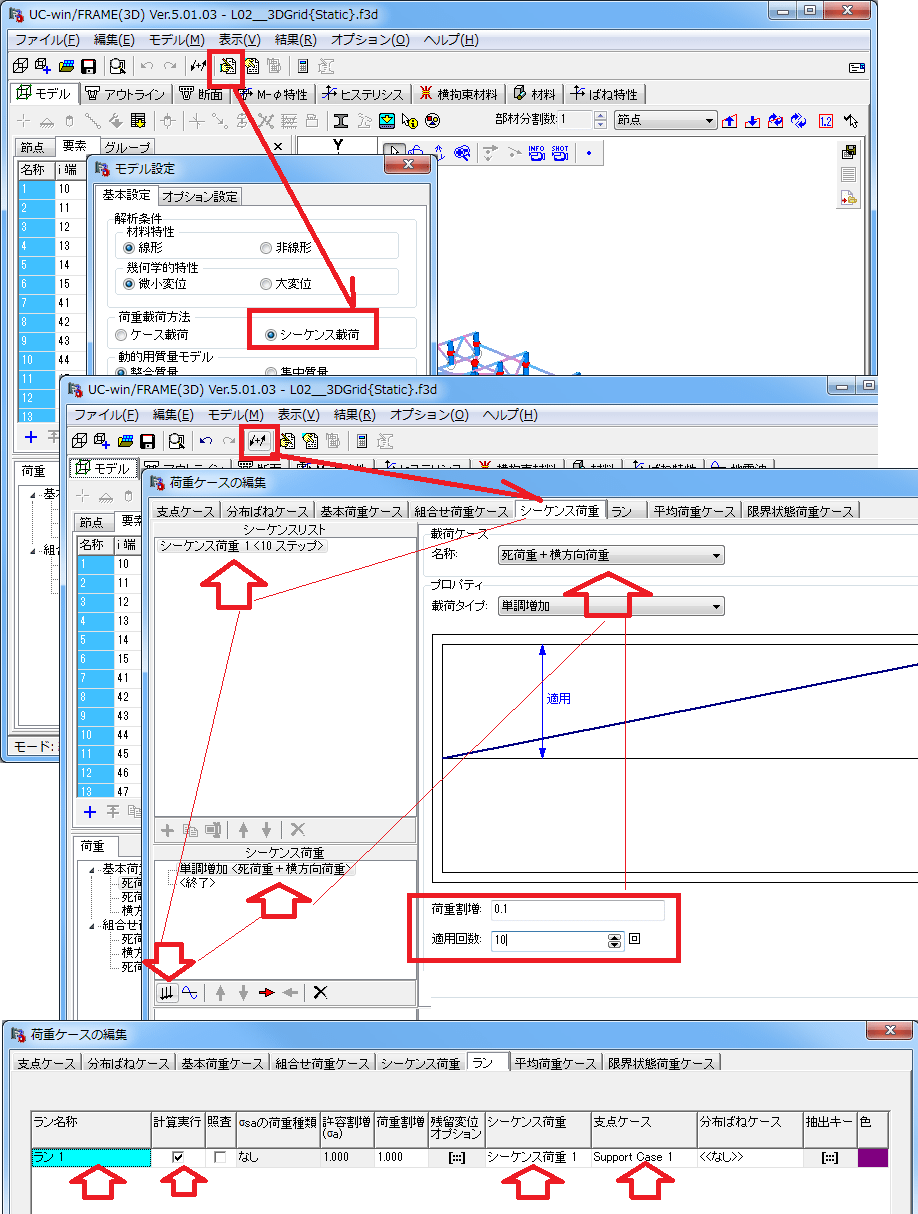
|
| |
|
Q1-218.
|
【F3D&Section共通】PHC杭のモデル化(断面作成やM-φ特性など)は可能か?
|
| A1-218. |
PHC杭を対象とした断面作成を支援する機能はありませんが、円形アウトラインとPC鋼材の配置を行うことで、PHC杭の断面の定義は可能と思います。断面計算が不要でフレーム計算だけが必要であれば、円形アウトラインなどを用いずに、直接断面積や断面二次モーメントを与えることができる数値断面が利用可能です。ヘルプの
「操作方法|モデル作成|断面(10)~数値断面リスト~」
「操作方法|モデル作成|断面要素(5)~数値断面~」
をご覧ください
しかし、M-φに関しては、UC-win/FRAME(3D)が道路橋示方書IV下部構造編の「12章 杭基礎の設計」に準拠しておりません。そのため、H14道路橋示方書IV下部構造編p.411解説にある、コンクリートの終局ひずみを0.0025とするという規定に準拠していません(H24道路橋示方書IV下部構造編ではp.437)。H14道路橋示方書IIIコンクリート橋編p.138の表-4.2.2に準拠しています(H24道路橋示方書IIIコンクリート橋編ではp.142-143)。道路橋示方書IIIコンクリート橋編の範囲内でよければ利用可能です。
PC鋼材の応力ひずみ曲線についても、H14道路橋示方書IV下部構造編p.413「図-解
12.10.5」に準拠していません(H24道路橋示方書IV下部構造編ではp.439)。H14道路橋示方書IIIコンクリート橋編p.138に準拠しています(H24道路橋示方書IIIコンクリート橋編ではp.142-143)。PHC杭に用いるPC鋼材の応力ひずみ曲線では、道示IIIのようにσpuに対して0.93や0.84の係数を乗じないようです。さらに、0.05という終局ひずみを考慮するようです(道示IIIでは考慮しない)。この違いを縮める方法がありません。
|
| |
|
Q1-219.
|
フレーム計算した後に表示される「断面力」タブでは、フレーム計算結果の断面力値の符号と同じか?
|
| A1-219. |
断面力タブに表示される数値の符号は、軸力以外フレーム計算と同じ符号です。軸力は、フレーム計算と逆符号になります(フレーム計算では引張が正、断面計算では圧縮が正(ダッシュつけてN’で表示))。せん断力の符号は、ヘルプ
「操作方法|結果|フレーム計算結果(3)~部材の結果~|◆断面力の符号 」
にある図の向きが正です。この図は「部材の結果」画面上部右から3番目にあるボタン「断面力の凡例(iの絵)」を押すと呼び出されます(xp成分などのボタンを押している数だけ表示される)。上記ヘルプ最下部にもそのボタンの説明がありますのでご覧ください。
|
| |
|
Q1-220.
|
鉄筋コンクリート部材の動的解析モデルにおいて、レベル2地震動ではタイプIとタイプIIがある。f3dファイルはそれぞれ作成することになるか
|
| A1-220. |
平成14年道路橋示方書V耐震設計編では、終局ひずみがタイプIとタイプIIとで異なるので、それぞれ設定したf3dファイルが必要です。
平成24年道路橋示方書V耐震設計編では、限界状態に相当するひずみに関してタイプIとタイプIIとで違いがなくなりましたが、せん断耐力に関しては荷重の正負交番繰返し作用に関する補正係数CcがタイプIとタイプIIとで異なるので、このために、それぞれ設定したf3dファイルが必要です。
|
| |
|
Q1-221.
|
UC-win/FRAME(3D)でモデルを作成するとき、面内モデルや面外モデルなどの2次元モデル専用の設定があるか? |
| A1-221. |
UC-win/FRAME(3D)には解析モデルを2次元に限定するスイッチはありません。
常に3次元空間に3次元モデルを作成する必要があります。
そのため、3次元空間に2次元モデルを作成した場合は、支点条件の設定で、面外に関する成分を固定にすることとなります。解析結果をみて、固定にした面外成分に反力がゼロであれば、2次元モデルを作成できたと判断できます。
|
| |
|
Q1-222.
|
動的解析のときに地域別補正係数Cz、CIz、CIIzは、どこで入力するか? |
| A1-222. |
荷重ケース画面の「シーケンス荷重」において、動的荷重を選択したときに表示される補正係数の欄で設定します。下図の赤枠部分です。
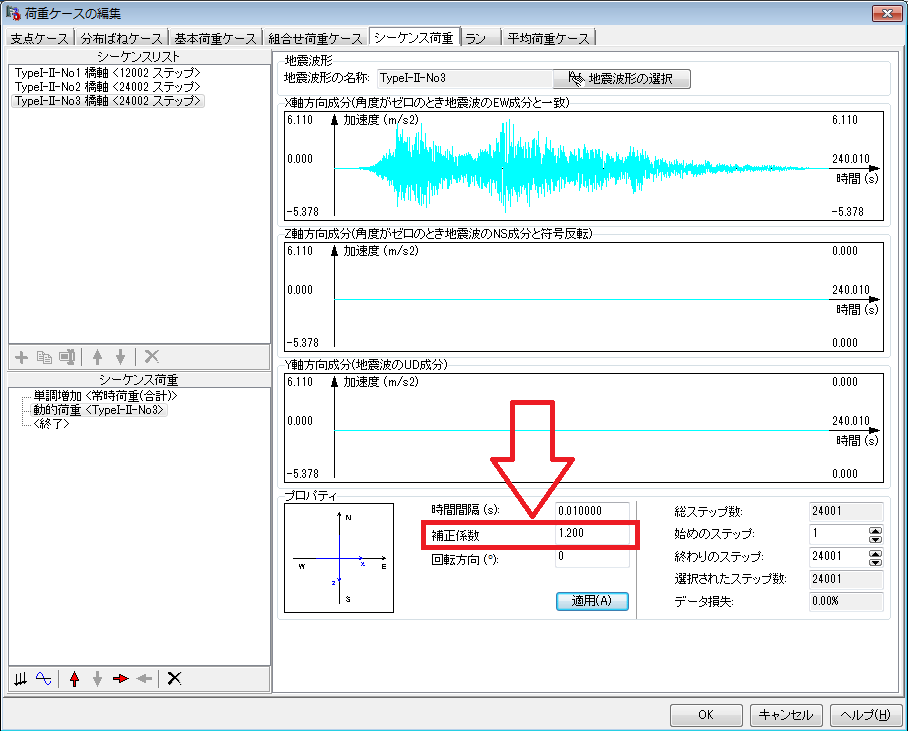
|
| |
|
Q1-223.
|
「橋脚の設計」からUC-win/FRAME(3D)データファイル出力すると、上部構造慣性力作用位置に支点がある理由? |
| A1-223. |
1基下部構造の動的解析モデルを作成するときは、下図のように設定します。
・上部構造慣性力作用位置の支点=設定する
・Wuおよび上部構造からの死荷重=設定する
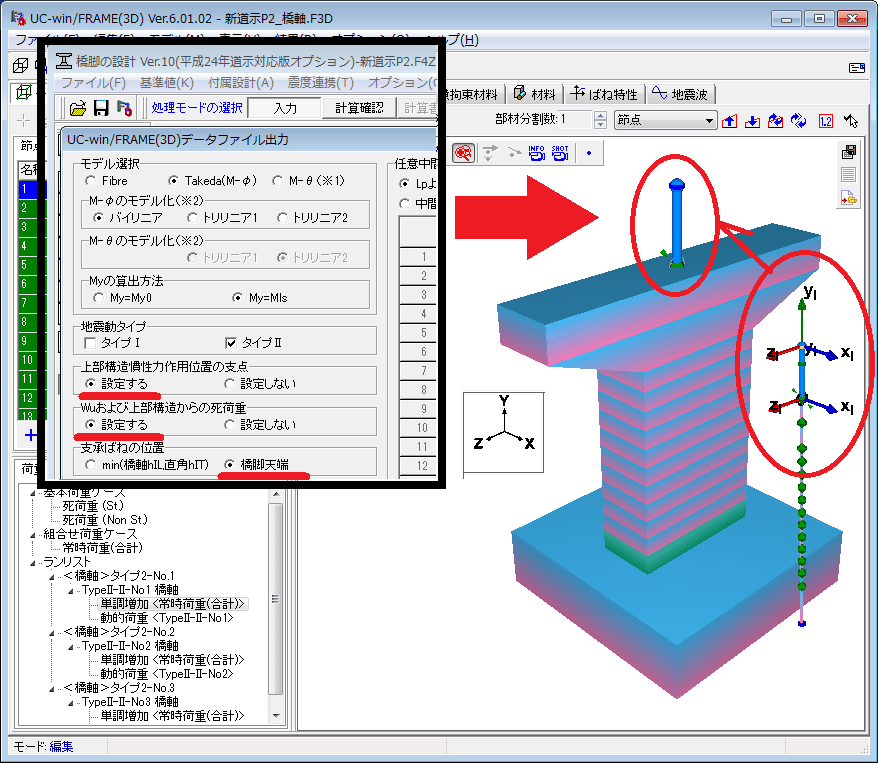
このように設定してUC-win/FRAME(3D)データを作成すると、上部構造分担重量をUC-win/FRAME(3D)の剛体要素の質量として入力しています。質量の位置は、上部構造重心位置になります。
そして、橋軸方向の解析では、上部構造の質量と「質量から柱天端までの距離を乗じたモーメント」が柱に作用しないように、ばね特性のRzlを自由にしています(Rzl=支承の橋軸直角軸回り)。これにより、上部構造慣性力の水平力だけが柱に作用するので、事実上柱天端に水平力を与えた場合と同じ状態になります。ただし、ばね特性のRzlが回転自由なので、そこから上部構造重心位置までの剛体要素(仮想部材)が倒れてしまう不安定構造になります。これを防止するために、上部構造重心位置の節点を回転固定(θzl)に設定されています。
直角方向の解析では、上部構造の質量と「質量から柱天端までの距離を乗じたモーメント」が柱に作用するように、ばね特性のRxlを固定(制限により実際は大きな線形ばね、1e10)にしています。これにより、上部構造慣性力の水平力とそれによるモーメント荷重が柱に作用します。このときは、上部構造重心位置までの剛体要素(仮想部材)が倒れることはありませんから、上部構造重心位置の節点の回転は自由(θxl)と設定さます。 |
| |
|
Q1-224.
|
円弧状に配置されているフレーム要素の要素yl軸を円の中心に設定したい |
| A1-224. |
下図のように、円弧中心にダミーの節点を追加し、その節点を使って要素yl軸の向きを設定します。設定が完了したら、追加した設定を削除すると、各部材の要素yl軸を円の中心に設定できます。
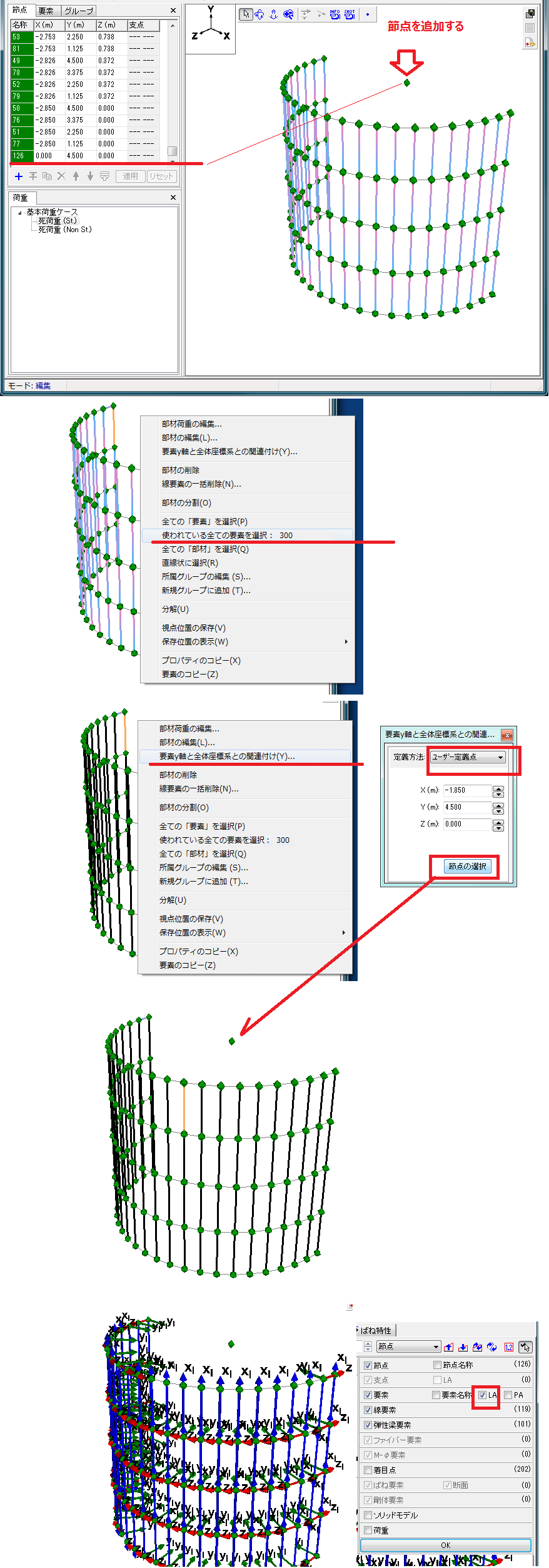
|
| |
|
Q1-225.
|
部材分布荷重を定義するとき、全載にする簡単な入力方法は? |
| A1-225. |
部材分布荷重を入力するときに、i端からの距離をゼロ、j端からの距離をゼロと入力すると便利です。荷重載荷後に節点を移動しても自動的に全載となります。下図の上側は「部材の編集」画面の例、下側は「荷重テーブル」画面の例です。
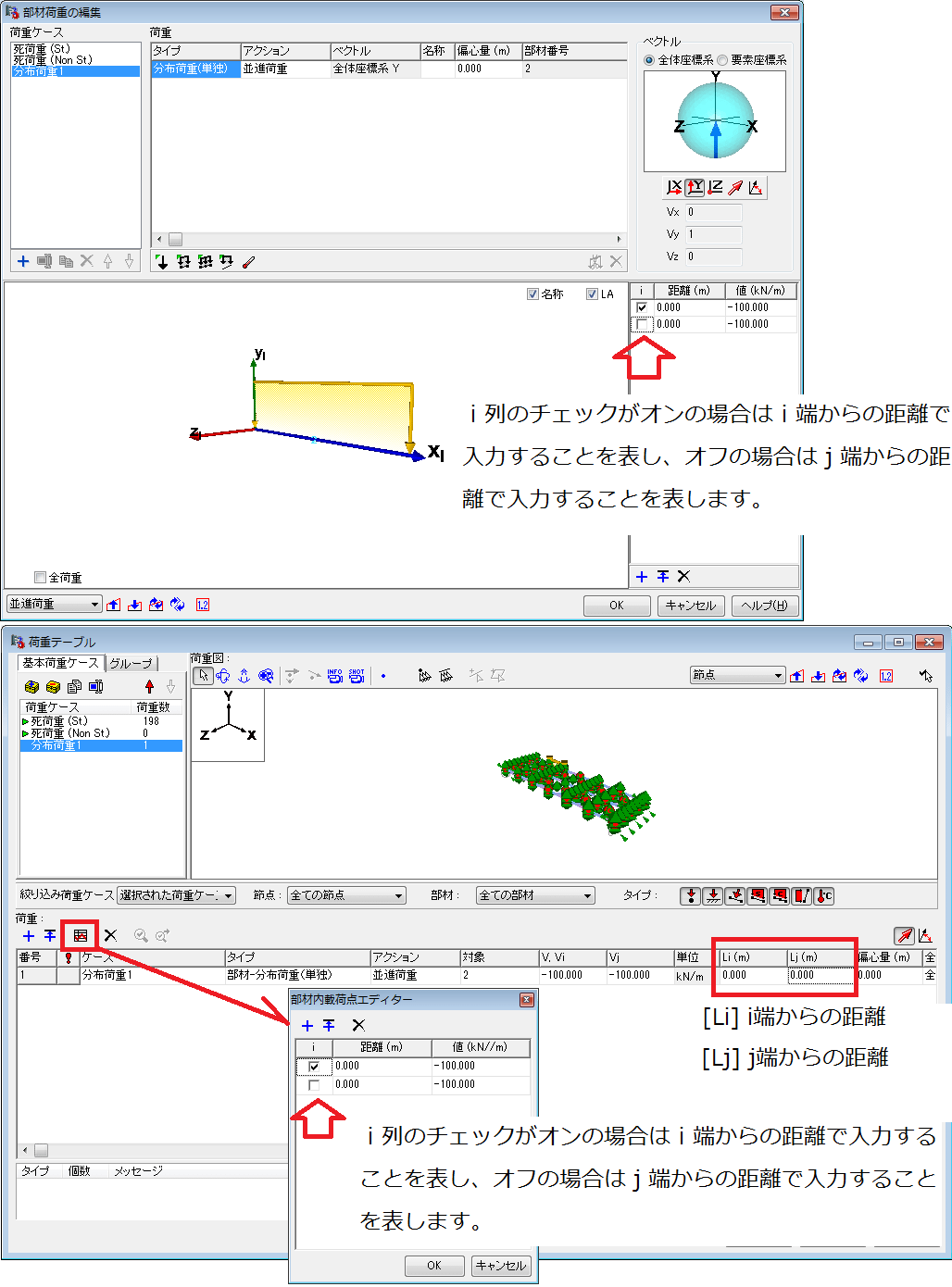
|
| |
|
Q1-226.
|
減衰定数には、要素に与える減衰定数と、計算結果として得られるモード減衰定数の2種類がある。両者の違いは? |
| A1-226. |
要素に与える減衰定数は、モード減衰定数を算出するときに必要な入力データです。
モード減衰定数は、各モードにおけるモデル全体の減衰定数と言えます。
ヘルプ
「計算理論|フレーム計算関連|減衰について|■Rayleigh型」
に解説しているh1とh2がモード減衰定数です。モード減衰定数は、H24道路橋示方書V耐震設計編p.124の式(解 7.3.3)によって算出されます。この式中に、要素に与える減衰定数hj
があります。
|
| |
|
Q1-227.
|
【F3D&Section共通】応答曲げモーメントが初降伏曲げモーメントを超えないことを照査をしたい
|
| A1-227. |
応答曲げモーメントが初降伏モーメントを超えないことを照査する機能はありませんので、応答曲率が初降伏曲率を超えないことを照査する機能で代用することになります。この設定は、UC-win/FRAME(3D)の場合「部材の編集」画面で、下記設定を行うことになります。
・M-φ特性を指定する
・着目点を配置
・「荷重ケース」タブで、荷重ケースを右側に移動してφy0にチェックを入れる
UC-win/Sectionでは、断面力タブ内から検討部材をダブルクリックして呼び出す画面で設定します。
以下、UC-win/FRAME(3D)での解説になります。
UC-win/FRAME(3D)では、部材が「M-φ特性」を持っていれば、部材タイプが「弾性梁要素、M-φ要素、ファイバー要素」のいずれであっても、それらの応答曲率をM-φ特性の「ひび割れ曲率、降伏曲率、許容曲率」のいずれかで照査することができます。
PC部材の場合は注意点があります。PC部材のときに自動算出されたM-φ特性では、φy0が鉄筋降伏なのか、PC鋼材の降伏なのか、どちらで決定されたものかを把握しておく必要があります。通常は、鉄筋がPC鋼材の外側に配置されているので、鉄筋降伏によって決定されることが多いと思います。これを確認する方法は、2次元M-N相互作用図でプロットされている四角の点の色(←材料色)で判別することができます。下図は、PC鋼材の材料で決定したMy0は紫色、鉄筋で決定したMy0は茶色の四角点になっています。
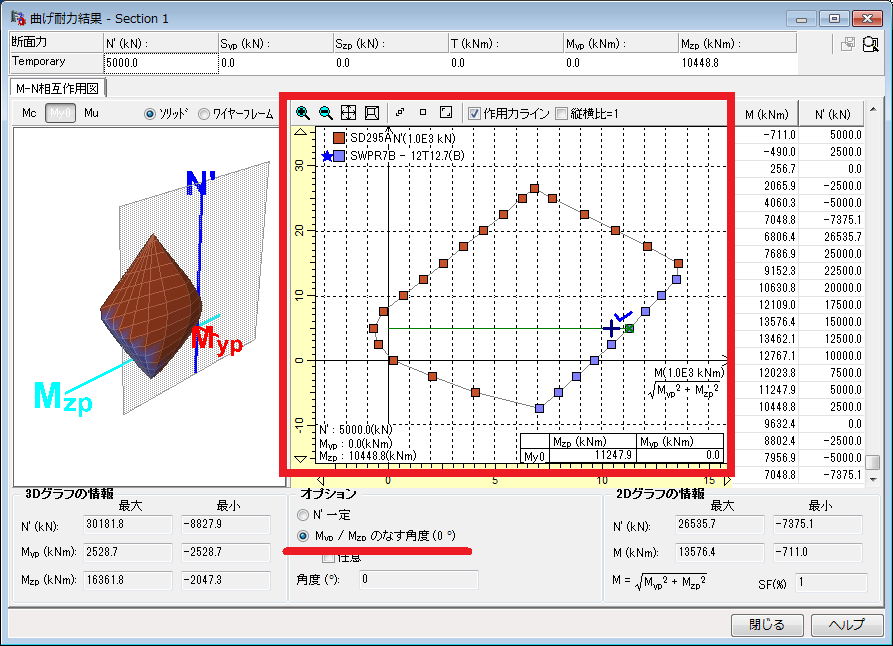
ヘルプの
「操作方法|モデル作成|一時的な断面計算(2)~M-N相互作用図~」
にある下記記述もご覧ください。
『グラフ中の四角い点が各相互作用図を作成するために計算された点です。それぞれの計算点がどの材料で決定したかを色分け表示しています。緑色表示は断面に使用されている材料による点ではないことを示します。凡例の前にある赤い星印は終局モーメントMuがどの材料で決定したかを表しています。』
|
| |
|
Q1-228.
|
固有値解析を行うと分担重量がわかるか? |
| A1-228. |
固有値解析の結果は、固有モードと固有振動数が得られますが、分担重量は得られません。
UC-win/FRAME(3D)では「震度算出(支承設計)」にあるような固有周期算出、それから設計震度算出、分布重量の算出という機能はありません。UC-win/FRAME(3D)で行うとすれば、下記のような手順で解析を行い、手作業で結果を整理することになります。
<固有周期を求めるための解析>
・一般的な固有値解析を行う
→多数のモードが得られるので、その中から卓越するモードの固有周期を探す
→道路橋示方書V耐震設計編にある設計震度の標準値k0を手動で算出する
<分担重量を求めるための解析>
・自重に相当する重量を水平方向に載荷したフレームモデルを作成する
→柱天端のせん断力若しくは支承を表すばね要素の水平力を読み取って分担重量とする
自重に相当する重量を与えるには、モデル設定にある水平震度荷重を利用すると便利です。
道路橋示方書V耐震設計編に規定されているT=2.01√δを用いる方法は1自由度振動系であることが前提になっています。お考えの構造が1自由度振動系に該当する場合はT=2.01√δによって固有周期を求めることができますが、この式中のδは、
δ={ΣWi*ui^2}/{ΣWi*ui}
なので、これを算出するために、各節点での重量と変位をご自身で集計することになります。
この作業はかなり煩雑なので、上述のようにUC-win/FRAME(3D)の固有値解析機能を用いることをお勧めします。
1自由度振動系とは、振り子のように振動する系です。そうでない場合、たとえば、上部構造は右に変位しているときに、下部構造が左に変位するような振動は1自由度振動系とは言えません。また、上部構造が右に変位していても、下部構造がさらに右に変位している場合も該当しません。固有値解析の結果から卓越するモードの振動形状が、道路橋示方書が想定する1自由度振動系とみなせることを確認しておく必要があります。
関連するQ&A
Q1-43.固有値解析だけ行いたい。
http://www.forum8.co.jp/faq/ucwin/ucwinF3Dqa.htm#q1-43
Q1-47.免震橋の設計で、固有値解析は免震支承の等価剛性で行い、動的解析時には免震支承を表すばね要素をバイリニア型として計算させたい。
http://www.forum8.co.jp/faq/ucwin/ucwinF3Dqa.htm#q1-47
Q1-50.降伏剛性を与える方法
http://www.forum8.co.jp/faq/ucwin/ucwinF3Dqa.htm#q1-50
|
| |
|
Q1-229.
|
【F3D&Section共通】UC-win/FRAME(3D) Ver.5.1.3で作成したファイルをUC-win/FRAME(3D) Ver.6.1.3で読むときの注意点は? |
| A1-229. |
旧版のデータを新版で読み込むと、曲げ計算用準拠基準が平成24年道路橋示方書V耐震設計編のものに強制的に変換されますので、平成24年道路橋示方書V耐震設計編10章の鉄筋の許容ひずみを算出するための入力が新規に必要です。添付図に示すように、
・断面を右クリックして「編集」をクリックする
・ボタン「断面諸量と断面計算オプション」(左から2番目のアイコン)をクリックする
・「道示-Ⅴ&NEXCO二集 H24(RC)」タブでデータを入力する
をお試しください。各入力パラメータについては「平成24年道路橋示方書V耐震設計編10章」を御参考ください。
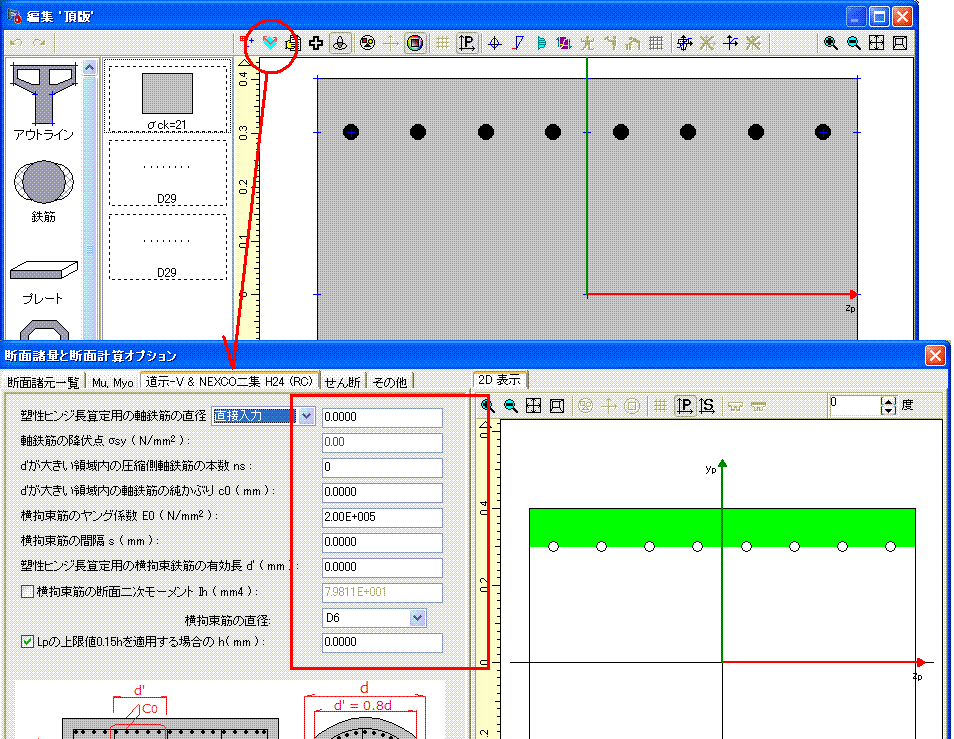
|
| |
|
Q1-230.
|
部材(弾性梁要素、ファイバー要素、M-φ要素)の質量を確認する方法は? |
| A1-230. |
断面を構成する断面要素として、単位長さ当たり重量を与えた数値断面(材料は非構造材料)を追加しておけば、その単位長さ当たり重量と部材長から、部材の質量が計算されます。動的解析時には部材の質量による慣性力が考慮されます。
部材の質量は、ヘルプ
「操作方法|モデル作成|モデル質量の設定」
の
部材タブ
で確認できます。
|
| |
|
Q1-231.
|
ファイバー要素に用いる鋼ヒステリシス「F3D」の参考文献は? |
| A1-231. |
|
| |
|
Q1-232.
|
座屈に関する検討事例はないか? |
| A1-232. |
|
| |
|
Q1-233.
|
計算が収束しない
どのように対処したらよいか |
| A1-233. |
添付図に示すモデル設定画面で「収束しない場合に計算を打ち切る」のチェックを入れた上で、「収束しないことを許すステップ数」に10回などの数値を与えてみてください。この場合は、10回までは収束しないステップがあっても計算を続行するが、11回目に収束しないステップが表れたら計算を打ち切る設定になります。
計算後に節点や部材等の時刻歴結果画面をみて(どの節点・部材でも構いません)、結果が赤表示となっているステップがあるかどうかをご確認ください。赤く表示されているステップは収束していないステップです。赤く表示されているステップが何ステップも連続しているようでしたら、計算結果としては信頼性が落ちます。ところどころに赤いステップがみられるようでしたら、あるステップでは収束していないが、次のステップでは収束しているので、モデル全体の解としては採用しても問題ないと判断できます。ただし、赤い表示のステップが多数散在している場合はやはり信頼できる解とは言い難い、ということになります。
ヘルプの
「操作方法|結果|フレーム計算結果(1)~モデル全体~|◆収束の結果」
「操作方法|結果|フレーム計算結果(6)~時刻歴結果(節点)~|◆その他」
にも説明がありますのでご一読ください。
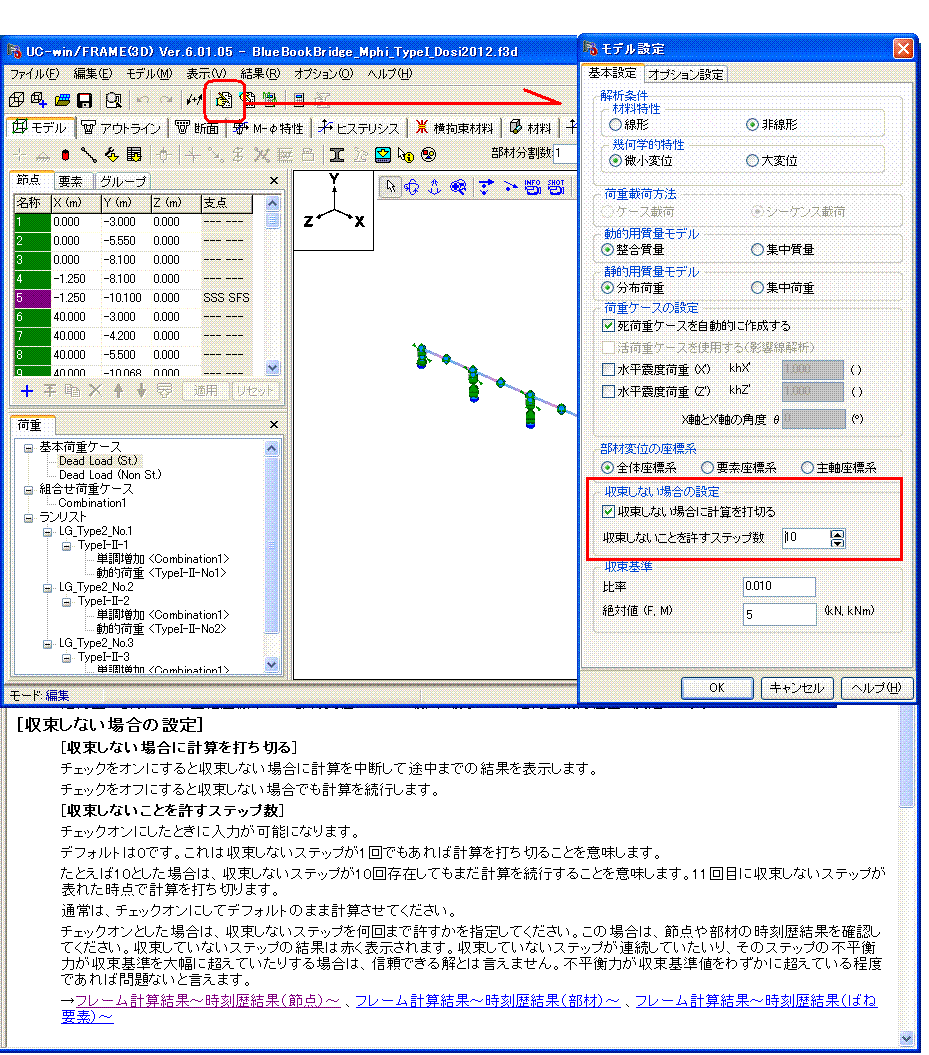
|
| |
|
Q1-234.
|
ある節点に対して全体X軸方向に100mmの強制変位を与えたい |
| A1-234. |
強制変位を載荷する場合はその方向の節点の拘束条件を固定にする必要があります。
その節点を支点にして、xlを固定、yl、zl、θxl、θyl、θzl、は自由とし、100mmの強制変位を節点荷重で与えてください。
|
| |
|
Q1-235.
|
【F3D&Section共通】PC断面に対して、全断面有効の曲げ応力度計算ができるか? |
| A1-235. |
曲げ応力度計算は通常のRC断面に対する処理ですので、常にコンクリートは引張応力を無視した計算です。
コンクリートの引張応力を考慮した全断面有効の曲げ応力度計算はできません。
プログラムの想定外となりますが、鋼板材料のヤング係数にコンクリートのヤング係数を入力し、鋼板材料を断面要素に適用すれば、全断面有効の曲げ応力度計算になります。
|
| |
|
Q1-236.
|
【F3D&Section共通】限界状態設計法の途中の計算式は? |
| A1-236. |
下図に示す「計算書書式」を指定すれば、詳細な計算書がレポート出力されます。
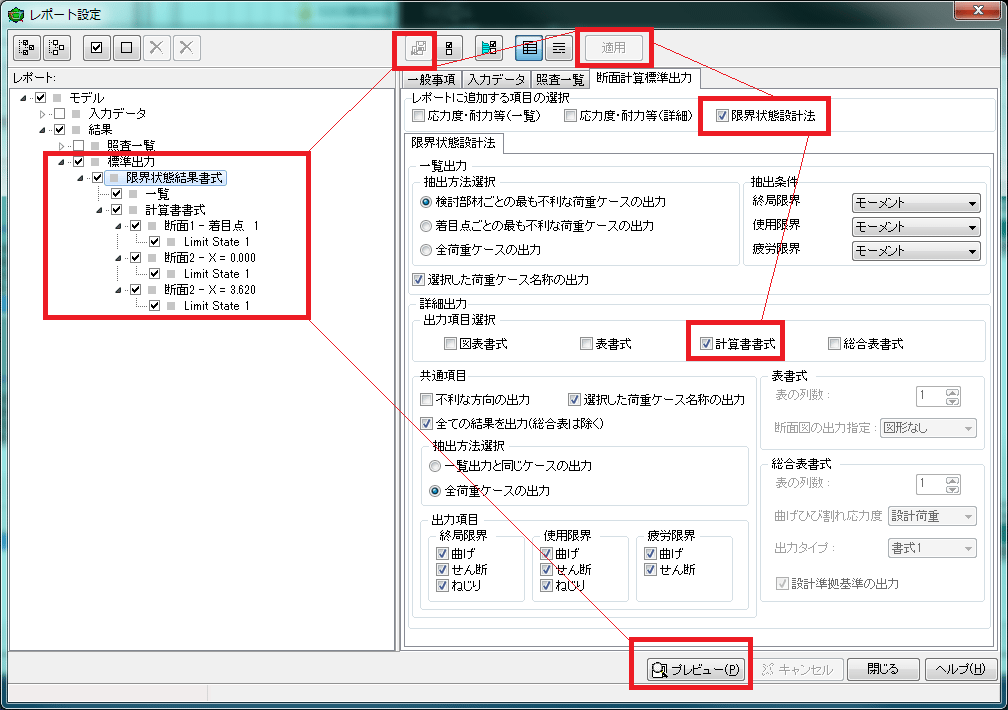
|
| |
|
Q1-237.
|
【F3D&Section共通】メイン画面「材料」タブで不要な材料を削除する方法は? |
| A1-237. |
材料タブで消去したい材料を選択して、右クリックメニューから「従属要素の表示」を選択し、材料が他のデータに使用されているかどうかを確認します。あるいは、下図のように「従属要素の表示」ボタンを押します。
材料が他のデータに使用されている場合は削除できませんので、材料がどこにも使用されないようにデータを変更します。
その後、材料が削除可能になります。
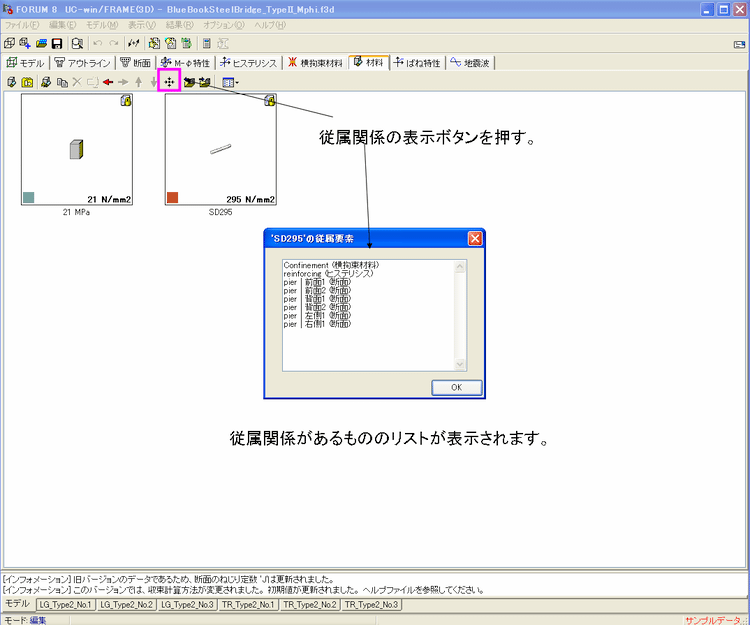
|
| |
|
Q1-238.
|
震度算出(支承設計)の固有周期算出とUC-win/FRAME(3D)の固有値解析の違いは?特に減衰定数の有無による違いがあるか? |
| A1-238. |
震度算出(支承設計)の固有周期算出は、H24道路橋示方書V耐震設計編p.70の図-解6.2.4に示されるフローに従って算出されます。このフローには減衰定数は考えていません。
UC-win/FRAME(3D)の固有値解析は、H24道路橋示方書V耐震設計編p.69の解説文に示される「多自由度系としてモデル化した解析モデルに対して別途固有値解析を行なって固有周期を求める場合」に相当します。この場合も、固有周期を求めるだけであれば減衰定数の入力は不要です。各要素に与える減衰定数が必要な場合とは、Rayleigh減衰のαとβを決定するときです。
震度算出(支承設計)の計算方法とUC-win/FRAME(3D)の固有値解析の結果は、構造物の揺れ方が1自由度振動系とみなせる場合には、ほぼ同じになります(計算手法の違いによる差は生じます)。
どちらの場合も減衰定数は固有値とは関係がないので、震度算出(支承設計)とUC-win/FRAME(3D)の固有値解析の結果が同じになるためには、部材の剛性、質量モデル、支点条件、節点の数が同じであることが条件になります。
|
| |
|
Q1-239.
|
【F3D&Section共通】メールに添付されているUC-win/FRAME(3D)のファイル(*.f3d)を開くと、エラーメッセージ「not
well-formed (invalid token)」が出てファイルを開けないことがある |
| A1-239. |
電子メールにf3dファイルを圧縮せずに添付した場合によくみられます。f3dファイルはテキストファイルですので、メーラー(メールソフト)あるいはメールサーバが改行位置を変更するなどの処理が施されることがあります。圧縮して添付すればこのような問題は生じませんので、お試しください。
|
| |
|
Q1-240.
|
【F3D&Section共通】許容曲げ応力度の照査において、炭素繊維シートの許容値には許容割増(許容応力度の割増係数)が適用されていない理由? |
| A1-240. |
炭素繊維シートの許容値は、土木研究所の「コンクリート部材の補修・補強に関する共同研究報告書(III)、H11.12」p.63に準拠したコンクリート床版やコンクリート桁などの補修・補強の場合を参考にしています。この文献のp.173の計算例には、炭素繊維シートの引張ひずみ1000μに相当する許容値が示されています。プログラムはそのひずみにヤング係数を乗じた許容応力度を算出しています。同計算例では、地震時に対する検討がないこと、1000μというひずみの値が応力度に変換したときの割増しの対象となるかどうかが不明なことから、割増係数を乗じない処理にしています(安全側、過大設計側となるように配慮)。
|
| |
|
Q1-241.
|
断面からM-φ特性を作成するには?
また、部材の編集画面で「弾性梁要素のi(j)端側断面を使用する」との関係は? |
| A1-241. |
UC-win/FRAME(3D)の中でM-φ特性を作成する方法は2つあります。
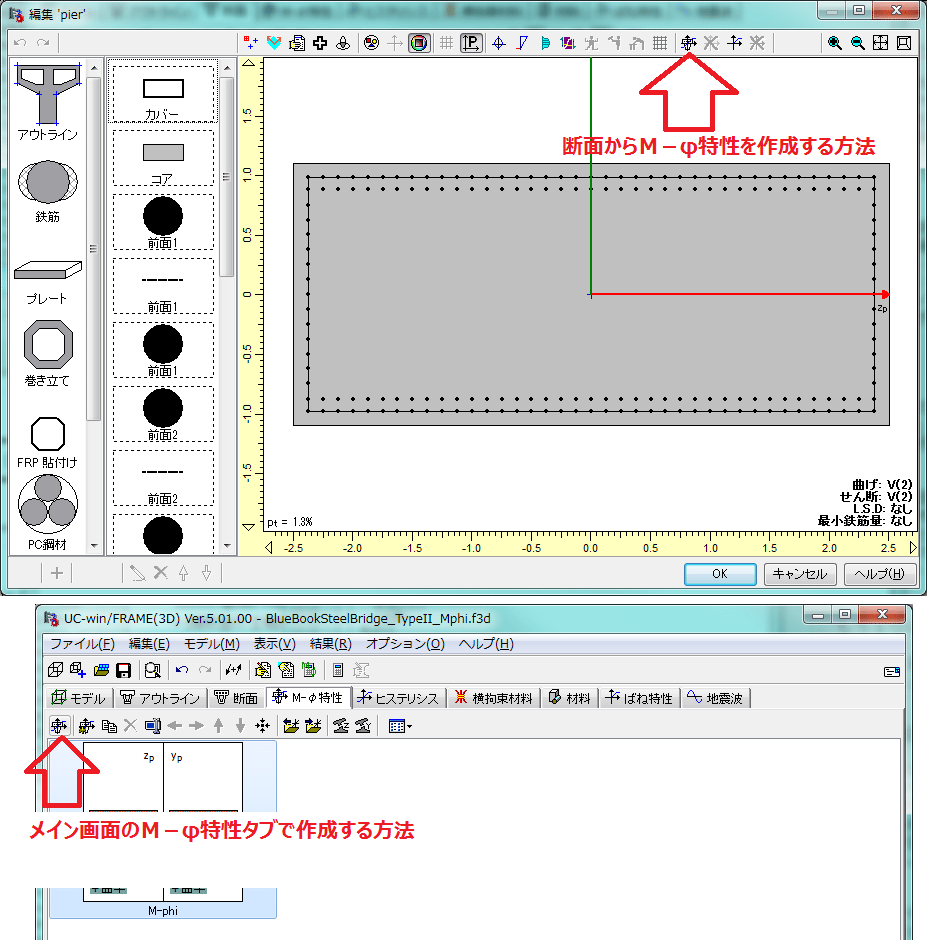
1つは、断面からM-φ特性を作成する方法です。この方法では、部材の編集画面で「弾性梁要素のi(j)端側断面を使用する」というオプションが使用可能になります。このしくみは、断面からM-φ特性を作成しているので、断面を指定するだけでM-φ特性を認識できるという利点があります。
もう1つは、メイン画面のM-φ特性から断面を指定することです。この方法では、まず最初にM-φ特性を作成し、その後で断面を選択するので、断面を指定するだけではM-φ特性を認識できません。したがって、部材の編集画面で「弾性梁要素のi(j)端側断面を使用する」というオプションは無効(グレー表示)になって利用できないようになります。唯一「M-φ特性を使用する」というオプションだけが指定可能になります。
M-φ特性を削除するときは、上記の作成方法の違いによって削除する場所が異なります。下記Q&Aを御覧ください。
Q1-188. M-φ特性やばね特性を削除できない場合がある。削除する方法は?
|
| |
|
Q1-242.
|
橋梁の全体系モデルを解析したが、計算結果がおかしい。たとえば、支承を表すばね要素に発生した力が異常に大きいなど。 |
| A1-242. |
モデル内にある部材剛性の大小差が著しく大きい状態になっていないかどうか確認してください。たとえば、断面二次モーメントやねじり定数の値が、
Izp ・・・マイナス6乗~プラス4乗、10桁という大差
Iyp ・・・マイナス7乗~プラス4乗、11桁という大差
J ・・・マイナス8乗~プラス4乗、12桁という大差
のようになっていないでしょうか。このように大小差が大きいと桁落ちや丸め誤差といった数値計算誤差が生じて、信頼できる解を得ていない可能性があります。
よくみられるのは、剛域を表すために数値断面を利用して断面定数(A、Izp、Iyp、J)を大きくしている場合です。
数値計算誤差が発生しているかどうかを確認する目的のために、それらの断面定数の値を現在よりも小さくしてみてください。
たとえば、A、Izp、Iyp、Jの各数値をモデル内の平均的な数値よりも100倍程度に変更することが考えられます。詳細は、ヘルプ
「目的別ガイド|剛域をモデル化するには|<数値断面>」
を御覧ください。
また、モデル内にL形鋼やH形鋼などの小さな面積の鋼部材と10乗のオーダーを持つばね要素が混在していると全体剛性マトリクス内の大小差が著しく開いて数値計算誤差による精度低下の可能性が考えられます。ばね特性で固定を表す線形ばねのオーダー(例:10乗)を、9乗、8乗、7乗、6乗、...と変化させてみてください。モデルによっては、10乗のオーダーが桁落ちや丸め誤差といった数値計算誤差を生じさせている場合があります。
数値計算の観点から理想的な状態は、モデル内の全部材の長さが同じで全部材の断面定数が同じ状態です。
現実の構造物が全てそのような理想的な解析モデルにはなりませんが、数値計算誤差の疑いがある場合には、上述のように、断面定数やばね特性のオーダーの比較検討を行う必要があります。
|
| |
|
Q1-243.
|
両端固定の水平梁に鉛直荷重を載荷する解析を幾何学的非線形で行うと、支点には鉛直反力だけでなく、水平反力が発生する理由? |
| A1-243. |
両端固定の水平梁に死荷重が単調増加で載荷されたときを考えると、死荷重が増えていくに従い、部材には引張軸力が生じて、それによる部材の抵抗が生じ、鉛直方向の変位が抑制されます。部材に軸力が生じるので、それによる水平反力が生じます。荷重は死荷重という鉛直方向だけなのに、水平反力が生じるという現象がみられます。これは、微小変位理論ではみられない現象です。微小変位理論では、部材軸方向の荷重を載荷しない限り、軸力は生じませんし、それによる水平反力もみられません。
このように、幾何学的非線形を考慮すると、微小変位理論ではみられない結果が得られます。現実の挙動に近くなると言えます。
|
| |
|
Q1-244.
|
非線形単調増加解析を行うときの最低ステップ数は? |
| A1-244. |
非線形の計算では、載荷する荷重幅が大きすぎると収束しないことがあります。
シーケンス荷重の設定で、「荷重割増=0.1、適用回数=10回」(10ステップの解析)をスタートとすればよいと考えます。この意味は、選択された荷重ケースの各荷重値を0.1倍に分割したものを10回載荷する解析になります。0.1
* 10 = 1.0となので、10ステップ目で選択された荷重ケースの大きさになります。
収束状況を見ながら、その後、100ステップ解析、1000ステップ解析と精度を高めていくとよいでしょう。
「荷重割増=0.1、適用回数=10回」(10ステップの解析)
「荷重割増=0.01、適用回数=100回」(100ステップの解析)
「荷重割増=0.001、適用回数=1000回」(1000ステップの解析)
|
| |
|
Q1-245.
|
【F3D&Section共通】既設橋梁の補強のために、繊維シートを中空断面の内側に貼り付ける方法は? |
| A1-245. |
残念ながら、本プログラムは中空断面(=1つの図形)の内側に繊維シートを貼り付けることを想定しておりません(閉じた図形の内側にFRPを貼り付けることができません)。
面倒な作業になりますが、下図のように断面を作成するときに、複数の図形を組み合わせることで可能となります。UC-win/Sectionのデータも合わせて御覧ください。
 ・UC-win/Sectionデータダウンロード
※右クリックして「対象をファイルに保存」を選択してください。
|
| |
|
Q1-246.
|
プレストレス部材をM-φ要素でモデル化し、初期断面力を与える方法は? |
| A1-246. |
PC部材をM-φ要素とし、UC-BRIDGE等で別途算定した初期状態の断面力を初期断面力として与える場合は、以下の手順を推奨します。
1)プレストレス1次力と2次力および他の荷重による断面力すべてを初期断面力として与える(任意入力)
2)断面には、有効プレストレスを与えたPC鋼材を配置しておく
3)M-φ特性は、その断面から自動的に作成させる
4)そのときのM-φ特性算出用の軸力は、2次力と他の荷重すべてとする
(上記1)から1次力を除いたもの)
(部材の編集画面で軸力N'に、手動で与える)
ただし、下記留意点があります。
・初期断面力はi端とj端に与えるので要素中央の断面力分布を無視することとなる
・M-φ特性を自動作成するときの1次力(Npe、Mpe)は一括施工時と等価なので分割施工時の施工ステップを考慮した1次力ではない
|
| |
|
Q1-247.
|
H24道路橋示方書V耐震設計編14.3「コンクリート上部構造」の許容曲率の算出に対応しているか? |
| A1-247. |
H24道路橋示方書V耐震設計編14.3「コンクリート上部構造」に解説されている地震後に当面の供用性を確保できる限界の状態(耐震性能2)およびかぶりコンクリートが大きく剥離しない限界の状態(耐震性能3)に対応した許容曲率を自動的に算出する機能は残念ながらありません。
UC-win/FRAME(3D)での許容曲率φaは、ヘルプ
「計算理論|断面計算関連(一般)|許容曲率と許容回転角」(Ver 5, Ver 6)
に示す要領で算出されています。
|
| |
|
Q1-248.
|
【F3D&Section共通】旧橋の補強設計を平成24年道路橋示方書で照査する場合、材料データベースに無い降伏点の低い鉄筋材料(たとえばSR235)を使用する方法は? |
| A1-248. |
「UC-win/FRAME(3D)Ver.6」は平成24年道路橋示方書対応なので、従来の道路橋示方書に規定されていた材料は材料データベースに存在しません。データベースから削除したのみですので、新規に材料を作成すれば、自由に許容応力度を与えることができます。
新規作成する方法につきましてはヘルプの
「操作方法|モデル作成|材料(1)~リスト一覧~」
「操作方法|モデル作成|材料(2)~材料エディタ~」
をご覧下さい。
また、UC-win/FRAME(3D) Ver6.00.00以降は、従来の鉄筋材料に異形鉄筋と丸鋼の選択オプションがなく、異形鉄筋のみに対応しています。そのため、鉄筋を配置するときに直径を「任意」とし、丸鋼の鉄筋面積を直接入力することになります。
|
| |
|
Q1-249.
|
固有値解析結果のモード図の揺れ幅が小さいので大きく揺れるようにスケールを拡大するには? |
| A1-249. |
メイン画面「モデル」タブ右側にある拡大ボタンを押してスケールを拡大します(下図参照)。
スケール設定画面を呼び出してスケールの数値を直接入力することも可能です。
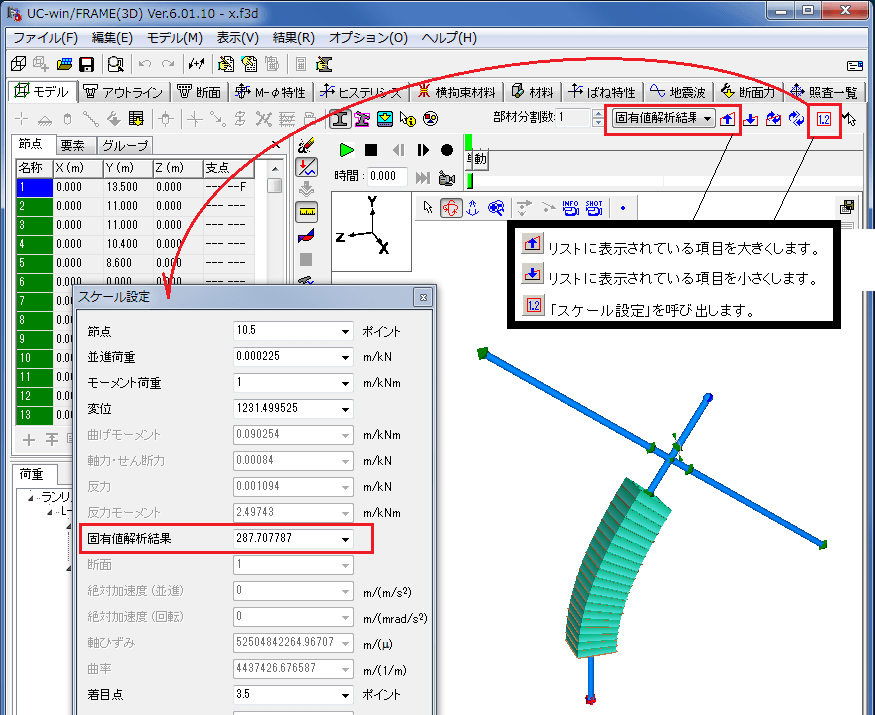
|
| |
|
Q1-250.
|
【F3D&Section共通】H24道示V準拠で横拘束筋を考慮しない場合のM-φ特性を作成するには? |
| A1-250. |
Ver.6.01.00以降から、平成24年道路橋示方書V耐震設計編に規定されている鉄筋の許容ひずみを無視し、コンクリートの限界圧縮ひずみだけを考慮して限界状態モーメントや限界状態曲率を算出できる機能を設けました。
これにより、横拘束筋を考慮しない場合のM-φ特性が作成できるようになります。
Ver.6.01.00以降の最新版にて、断面の曲げ計算用準拠基準に「道示-V H24(RC εst無)」を選択してください。
|
| |
|
Q1-251.
|
旧活荷重(TL-20)を対象とした影響線解析の設定方法は? |
| A1-251. |
|















 更新内容
更新内容